Hilfe & Informationen

Hier finden Sie Wissenswertes und Hilfestellungen.

5G Netzumstellung

Alle Informationen zur Umstellung auf das neue 5G Netz - wir halten Sie auf dem Laufenden.

 
Kategorien
eSIM im Tablet austauschen - Apple
Wir zeigen Ihnen, wie Sie weitere SIM-Profile für die eSIM Ihres Tablets aktivieren, wenn bereits ein Profil vorhanden ist.

Ab iPADOS 18

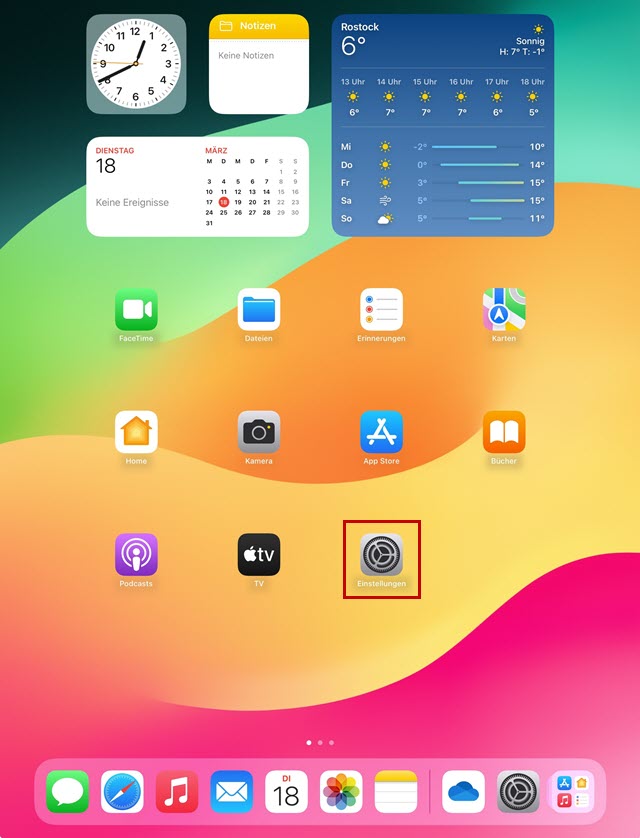
Schritt 1
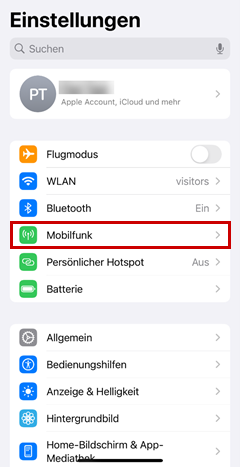
Öffnen Sie Einstellungen.

Beschreibungsbild


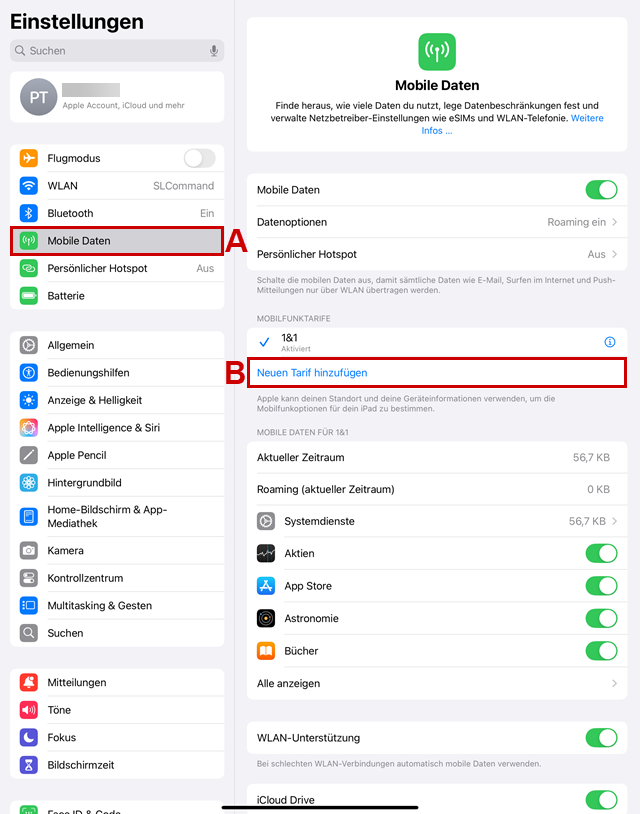
Schritt 2
Wählen Sie Mobile Daten (A) und fügen Sie einen neuen Tarif hinzu (B). Der neue Tarif wird Ihren bisherigen Mobilfunktarig ersetzen.

Beschreibungsbild


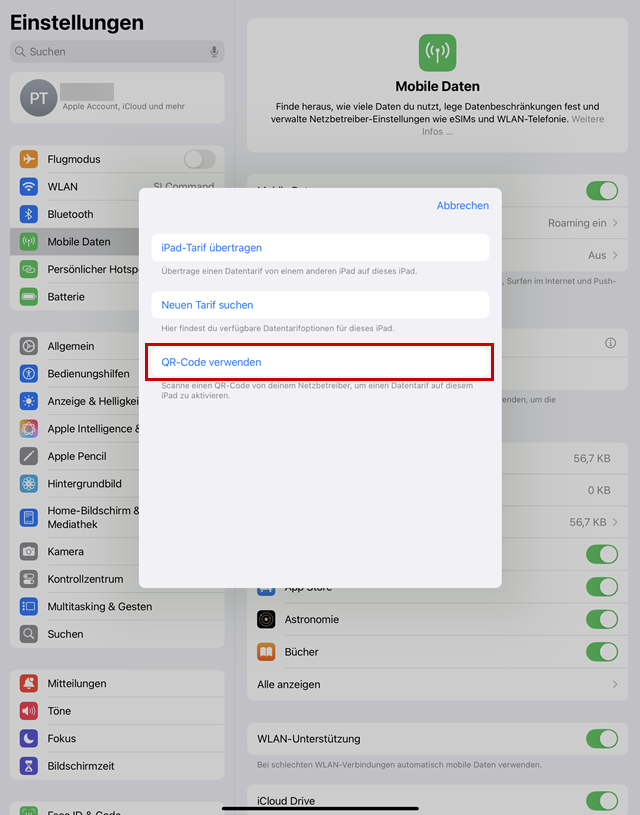
Schritt 3
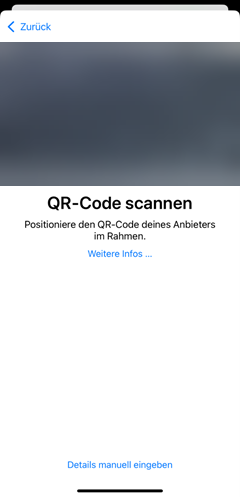
Verwenden Sie den QR-Code, um Ihren Datentarif auf diesem iPAD zu aktivieren.

Beschreibungsbild


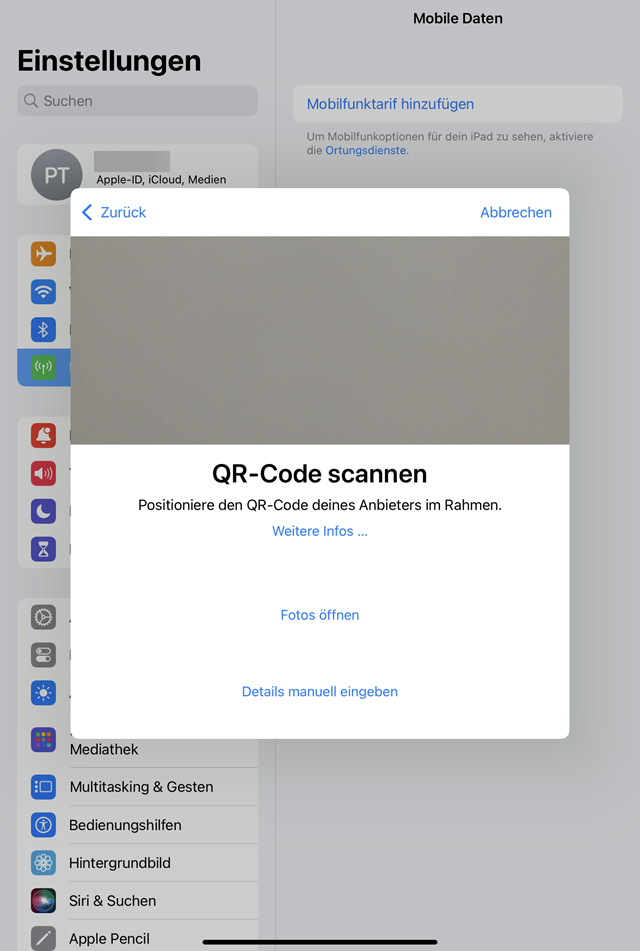
Schritt 4
Scannen Sie Ihren QR-Code.

Beschreibungsbild


Schritt 5
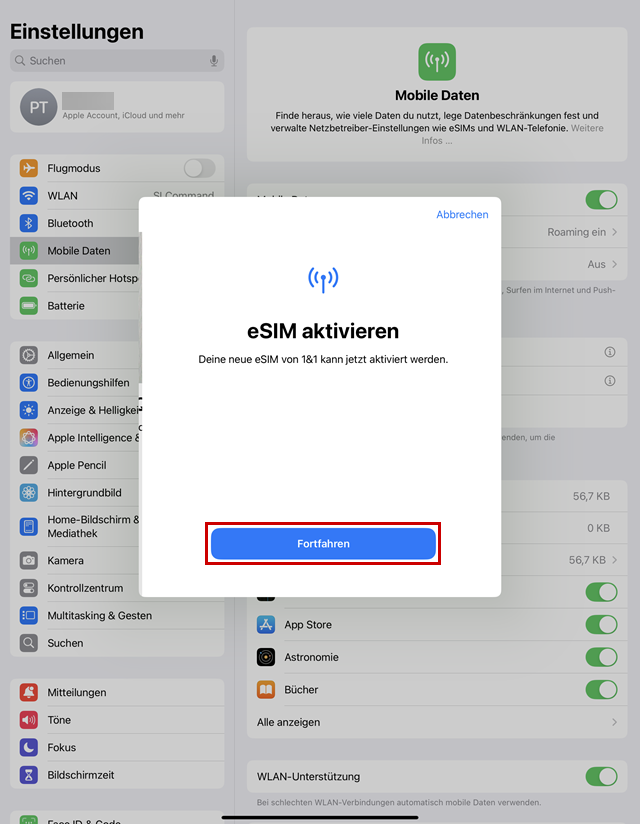
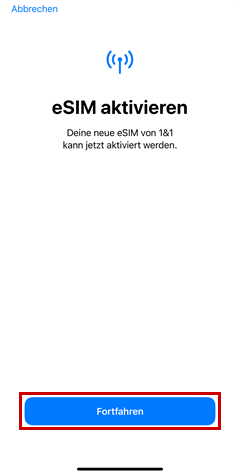
Fahren Sie fort, um Ihre eSIM zu aktivieren.

Beschreibungsbild


Schritt 6
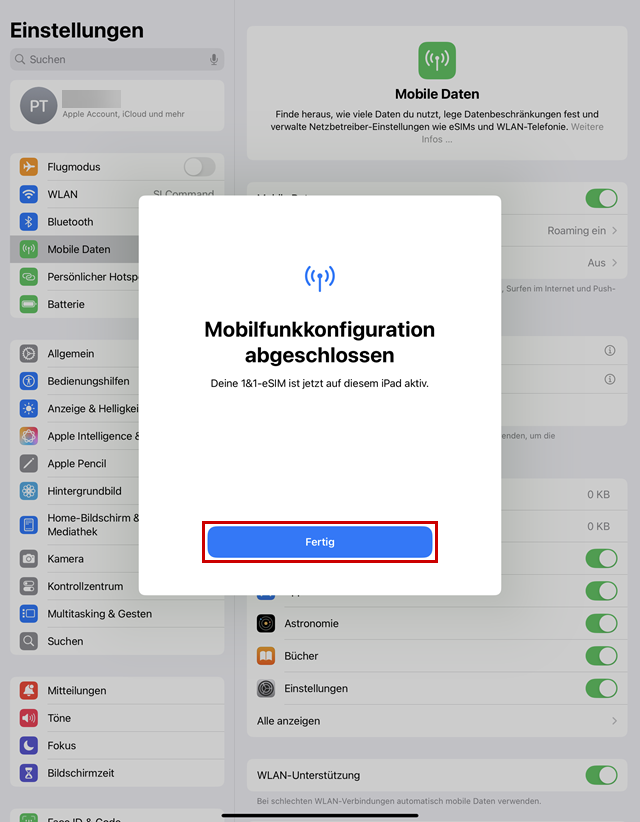
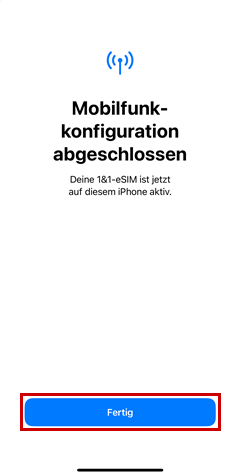
Die Mobilfunkkonfiguration ist abgeschlossen. Tippen Sie auf fertig.

Beschreibungsbild


Schritt 7
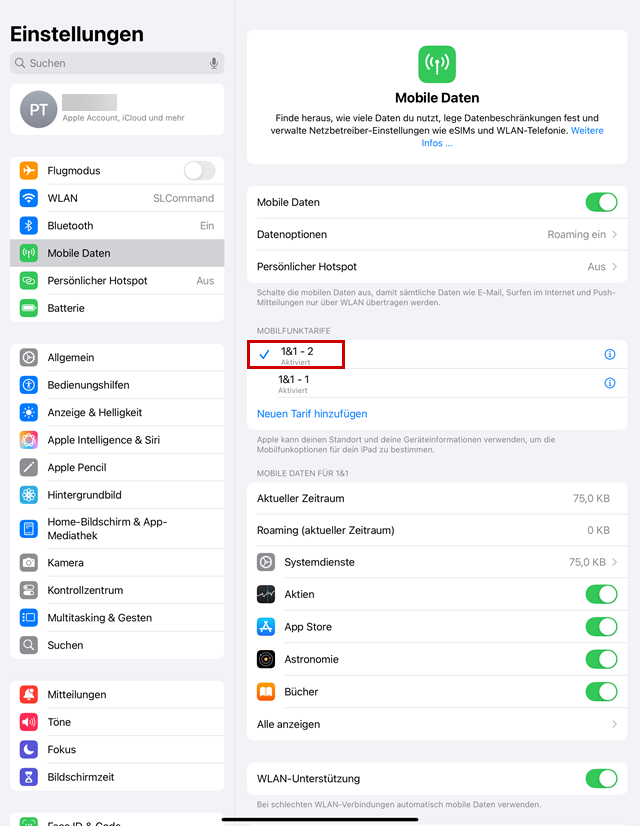
Wählen Sie Ihren neuen Mobilfunktarif aus, um ihn zu verwenden.

Beschreibungsbild


eSIM im Tablet austauschen - Samsung
Wir zeigen Ihnen, wie Sie weitere SIM-Profile für die eSIM Ihres Tablets aktivieren, wenn bereits ein Profil vorhanden ist.

Ab Android 13

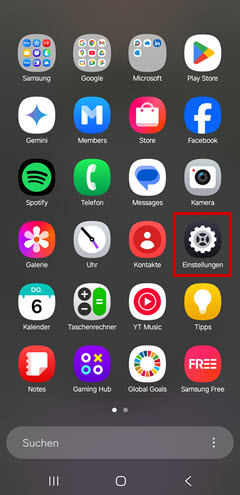
Schritt 1
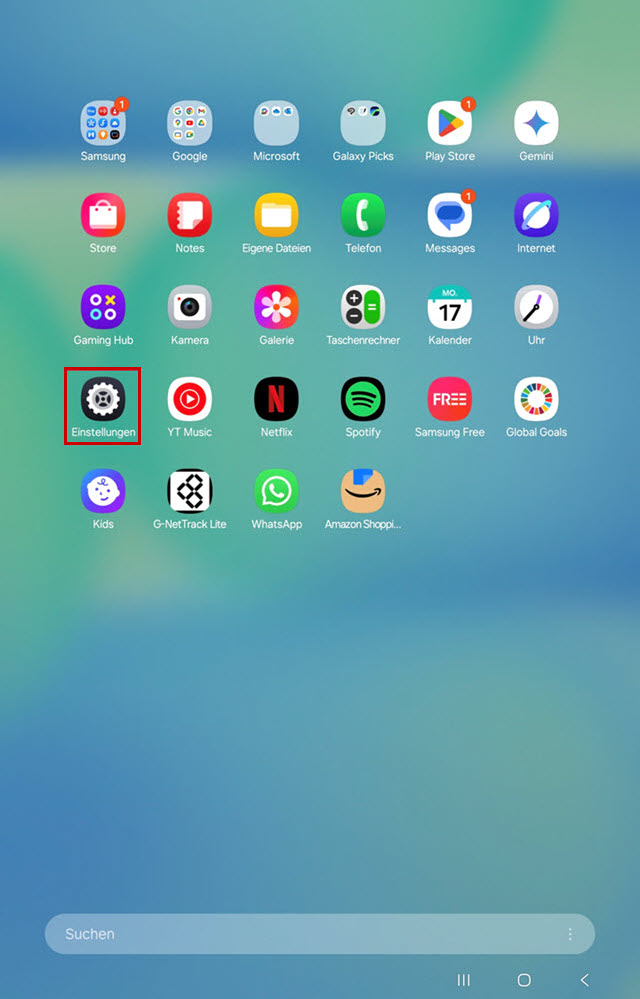
Öffnen Sie Einstellungen.

Beschreibungsbild


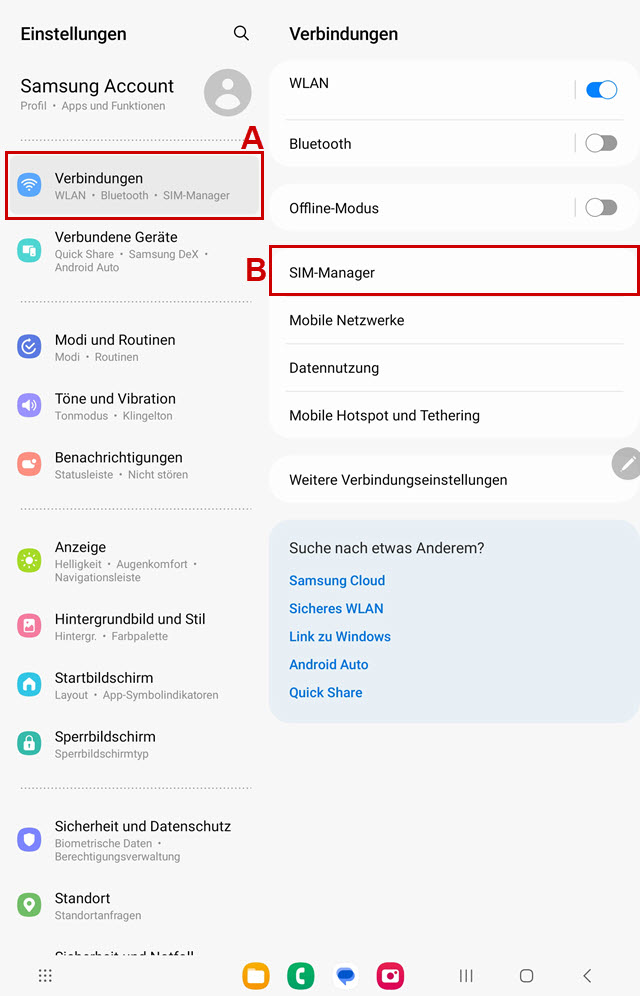
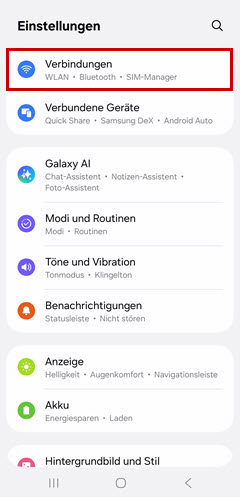
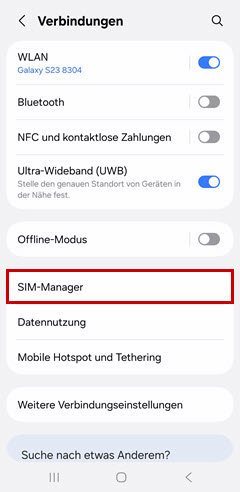
Schritt 2
Wählen Sie Verbindungen (A) und anschließend SIM-Manager (B) aus.

Beschreibungsbild


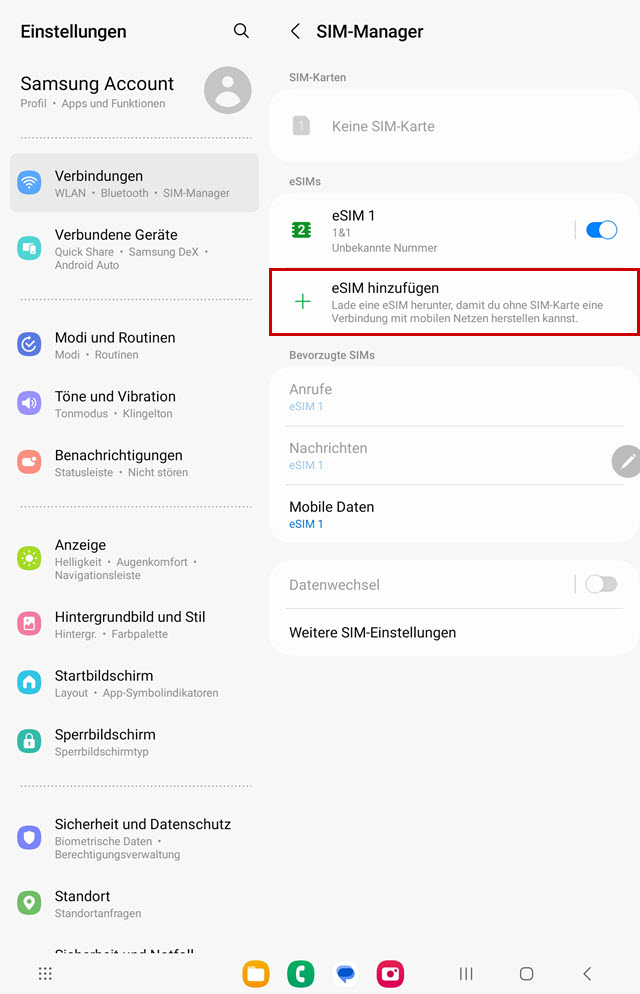
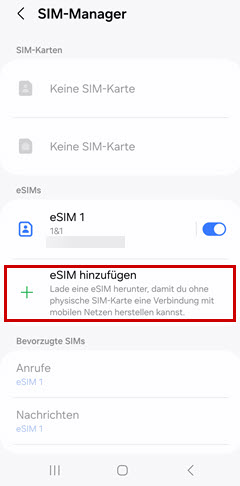
Schritt 3
Wählen Sie eSIM hinzufügen aus.

Beschreibungsbild


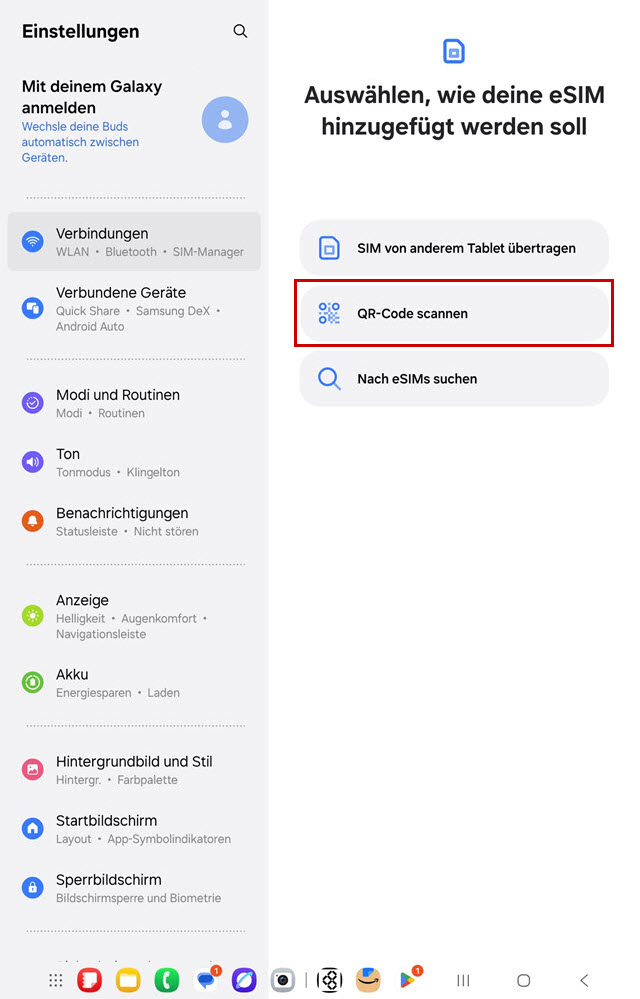
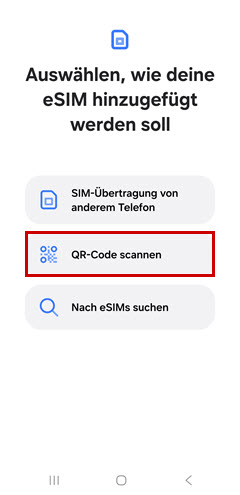
Schritt 4
Wählen Sie QR-Code scannen aus.

Beschreibungsbild


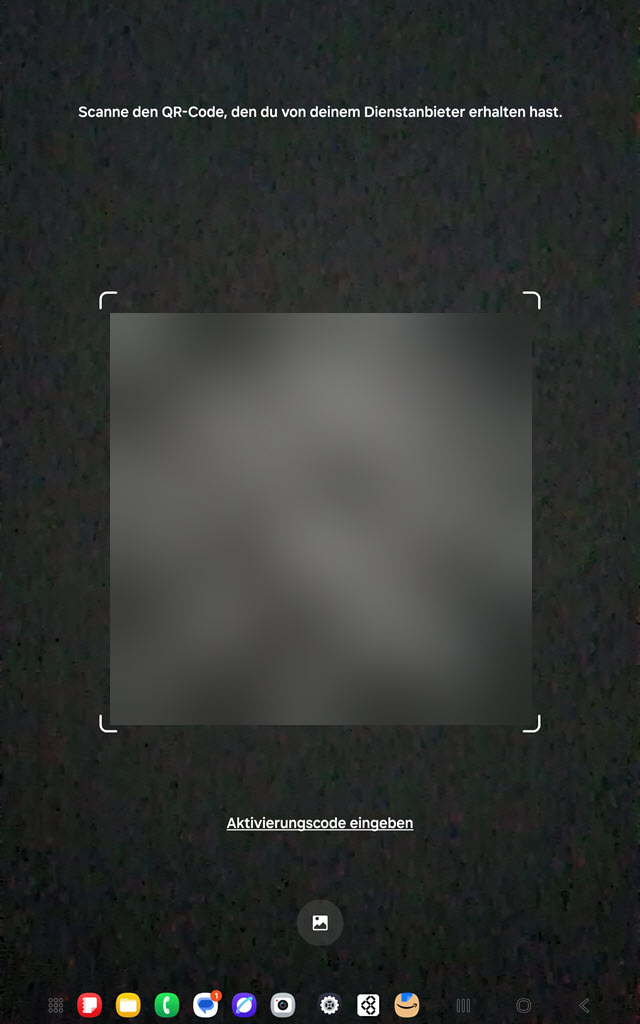
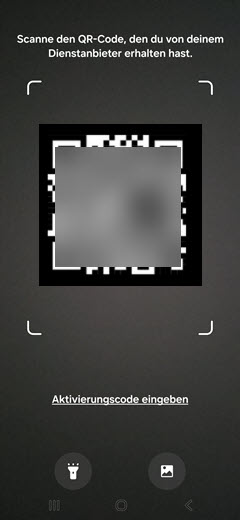
Schritt 5
Scannen Sie Ihren Aktivierungscode.

Beschreibungsbild


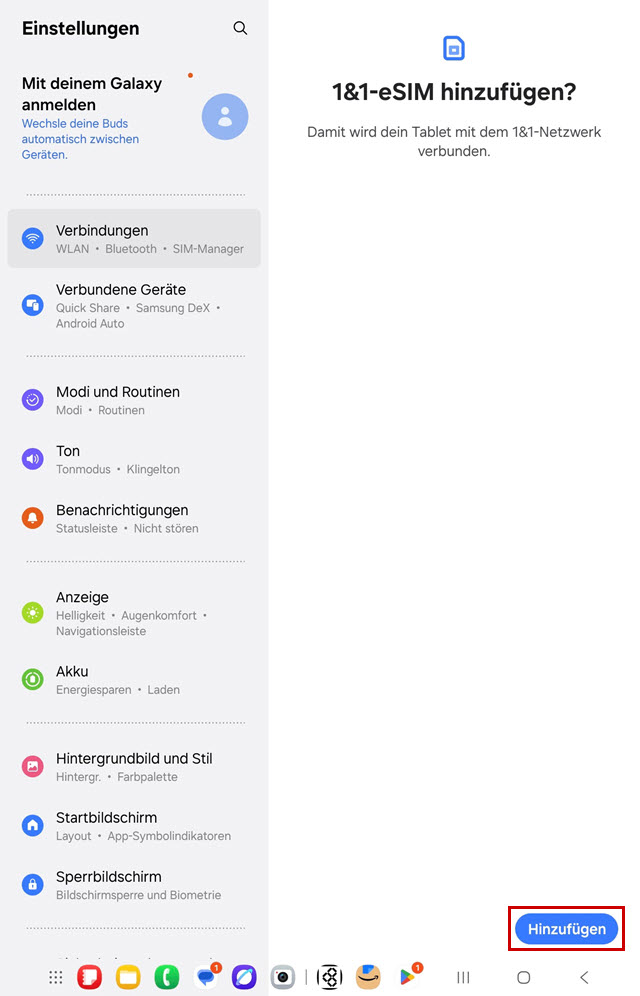
Schritt 6
Bestätigen Sie Ihre neue eSIM über hinzufügen.

Beschreibungsbild


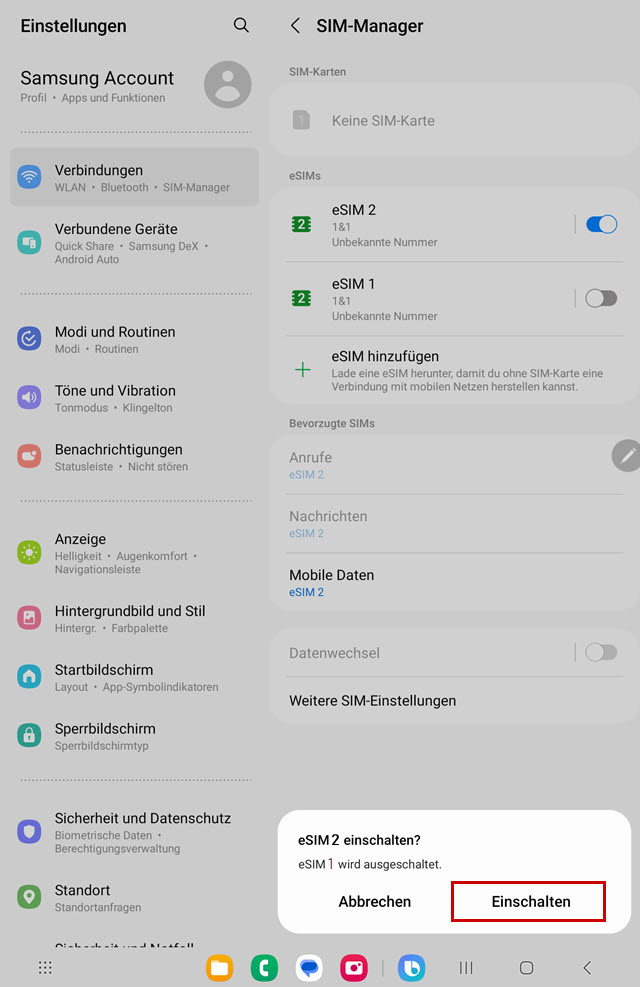
Schritt 7
Schalten Sie ihre neue eSIM ein.

Beschreibungsbild


Kontakt - Telefonnummer um SIM-Karten bzw. eSIMs zu sperren
Die Telefonnummer von unserem automatischen Sprach-Computer, damit Sie Ihre SIM-Karte bzw. eSIM jederzeit sperren können, lautet:

06181 7074 044

Erreichbarkeit
  • täglich 00 - 24 Uhr

Info
  • Wenn Sie in Ihrem Mobilfunk-Vertrag MultiCards nutzen, dann werden automatisch alle SIM-Karten Ihres Mobilfunk-Vertrages gesperrt.
  • Wenn in Ihrer persönlichen Servicewelt für ein neues Online-Passwort als Versandweg SMS gespeichert ist, dann wird der Versandweg automatisch auf E-Mail geändert, da bei einer gesperrten SIM-Karte der Empfang von SMS-Nachrichten nicht funktioniert.

Hinweis
  • Für den Sprach-Computer benötigen Sie Ihre Mobilfunk-Rufnummer von der SIM-Karte bzw. eSIM, die Sie sperren möchten.
Kündigung - vormerken zurückziehen
Für Ihren Mobilfunk-Vertrag können Sie die Kündigung in Ihrer persönlichen Servicewelt vormerken.

So funktioniert es
  1. Melden Sie sich mit Ihren Zugangsdaten in Ihre persönliche Servicewelt an.
  2. Wählen Sie in der Navigation den Bereich Services > Kündigung vormerken aus.
  3. Ziehen Sie die Vormerkung zurück.
  4. Wählen Sie einen Tarifwechsel-Zeitpunkt aus.
  5. Beauftragen Sie einen Tarifwechsel.
  6. Nach der Bestellung wird eine E-Mail an Ihre bei uns hinterlegte E-Mail-Adresse gesendet. Bitte beachten Sie, dass die E-Mail einige Zeit später bei Ihnen ankommen kann. Bitte überprüfen Sie Ihren Spam-Ordner in Ihrem E-Mail-Account.
  7. Nach der Bearbeitung wird eine E-Mail an Ihre bei uns hinterlegte E-Mail-Adresse gesendet. Bitte beachten Sie, dass die E-Mail einige Zeit später bei Ihnen ankommen kann. Bitte überprüfen Sie Ihren Spam-Ordner in Ihrem E-Mail-Account.

Info
  • Ihre bisherige Mobilfunk-Rufnummer bleibt nach einem Tarifwechsel weiterhin bestehen.
  • Ihre bisherige SIM-Karte bzw. eSIM bleibt nach einem Tarifwechsel weiterhin bestehen.

Hinweis
  • Bei einem Tarifwechsel zum darauffolgenden Tag können Kosten für die vorzeitige Vertragsbeendigung entstehen.
  • Bei einem Tarifwechsel im laufenden Monat werden Ihnen die Tarifpreise des alten und neuen Tarifes jeweils anteilig berechnet.
Zur Servicewelt

Kündigung - Tarif wechseln statt kündigen
Sie können einen Tarifwechsel in Ihrer persönlichen Servicewelt beauftragen.

So funktioniert es
  1. Melden Sie sich mit Ihren Zugangsdaten in Ihre persönliche Servicewelt an.
  2. Wählen Sie in der Navigation den Bereich Vertrag > Tarifwechsel aus.
  3. Wählen Sie einen Tarif aus.
  4. Wählen Sie einen Tarifwechsel-Zeitpunkt aus.
  5. Beauftragen Sie einen Tarifwechsel.
  6. Nach der Bestellung wird eine E-Mail an Ihre bei uns hinterlegte E-Mail-Adresse gesendet. Bitte beachten Sie, dass die E-Mail einige Zeit später bei Ihnen ankommen kann. Bitte überprüfen Sie Ihren Spam-Ordner in Ihrem E-Mail-Account.
  7. Nach der Bearbeitung wird eine E-Mail an Ihre bei uns hinterlegte E-Mail-Adresse gesendet. Bitte beachten Sie, dass die E-Mail einige Zeit später bei Ihnen ankommen kann. Bitte überprüfen Sie Ihren Spam-Ordner in Ihrem E-Mail-Account.

Info
  • Ihre bisherige Mobilfunk-Rufnummer bleibt nach einem Tarifwechsel weiterhin bestehen.
  • Ihre bisherige SIM-Karte bzw. eSIM bleibt nach einem Tarifwechsel weiterhin bestehen.

Hinweis
  • Bei einem Tarifwechsel zum darauffolgenden Tag können Kosten für die vorzeitige Vertragsbeendigung entstehen.
  • Bei einem Tarifwechsel im laufenden Monat werden Ihnen die Tarifpreise des alten und neuen Tarifes jeweils anteilig berechnet./li>
Zur Servicewelt

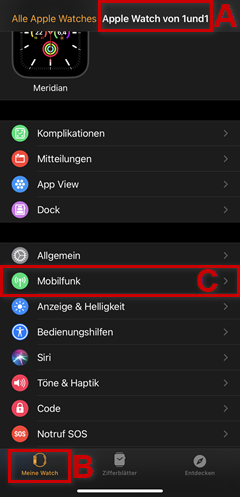
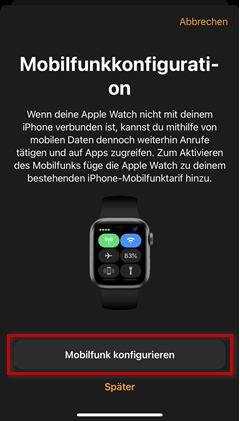
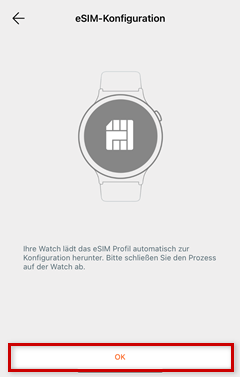
Mobilfunk - Apple Watch

Was ist eine eSIM?


Das "e" bei eSIM steht für "embedded" und bedeutet, dass es sich bei einer eSIM um einen im Endgerät fest eingebauten Chip handelt, der die normale SIM-Karte ersetzt.

Was ist eine Multicard?


Bei einer Multicard handelt es sich um eine zusätzliche SIM-Karte zu Ihrem Drillisch Mobilfunkvertrag. Sie können bis zu zwei zusätzliche Multicards gleichzeitig nutzen. Alle Ihre SIM-Karten nutzen dabei dieselbe Rufnummer und teilen sich das inkludierte Highspeed-Volumen Ihres Tarifes.

Wie kann ich meine Apple Watch mit meinem Drillisch Mobilfunkvertrag nutzen?


Um die Mobilfunkfunktion Ihrer Apple Watch mit Ihrem Drillisch Mobilfunkvertrag nutzen zu können, benötigen Sie eine Multicard im eSIM-Format. Hierfür können Sie eine bereits gebuchte Multicard auswählen oder eine neue Multicard bestellen.

Warum kann ich mich nicht anmelden, um die eSIM für die Apple Watch zu buchen?


Dies kann an den Einstellungen des Safari-Browsers auf dem iPhone liegen. Dort müssen Cookies erlaubt sein.

Ich habe bereits eine Multicard gebucht. Kann ich diese auch für meine Apple Watch nutzen?


Ja, Sie können im Laufe des Bestellprozesses in der Apple Watch App auch eine bereits gebuchte Multicard für Ihre Apple Watch auswählen.

Wie lange dauert die Aktivierung meiner Mobilfunkfunktion auf der Apple Watch? Und wie werde ich über die Aktivierung informiert?


Die Aktivierung der Mobilfunkfunktion Ihrer Apple Watch kann bis zu 30 Minuten dauern. Sobald die Aktivierung abgeschlossen ist, erhalten Sie von uns eine Bestätigung per E-Mail und SMS.

Ist meine Apple Watch unter derselben Rufnummer erreichbar wie mein iPhone?


Ja, Ihre Apple Watch und Ihr iPhone nutzen dieselbe Rufnummer für eingehende und ausgehende Anrufe sowie SMS.

Kann ich mein im Tarif inkludierte Highspeed-Volumen auch auf meiner Apple Watch nutzen?


Ja, sobald Sie die Mobilfunkfunktion Ihrer Apple Watch aktiviert haben, nutzen Sie das in Ihrem Drillisch Mobilfunkvertrag inkludierte Highspeed-Volumen auch mit Ihrer Apple Watch.

Kann ich die Mobilfunkfunktion meiner Apple Watch auch im Ausland benutzen?


Die Mobilfunkfunktion der Apple Watch kann im Ausland (Roaming) genutzt werden.

Wie kann ich bei Verlust meiner Apple Watch die genutzte Multicard sperren?


Ihre SIM-Karte können Sie in Ihrer persönlichen Servicewelt oder bei unserem Kundenservice sperren lassen. Wenn Sie für Ihre Rufnummer mehrere SIM-Karten haben, dann werden automatisch alle SIM-Karten gesperrt.

Erhalte ich für die Nutzung der Mobilfunkfunktion meiner Apple Watch eine gesonderte Rechnung?


Nein. Einer der Vorteile der Multicard ist, dass Sie für Ihren Drillisch Mobilfunkvertrag eine gemeinsame Rechnung erhalten.

Erhalte ich bei erfolgreicher Aktivierung der Mobilfunkfunktion meiner Apple Watch auch einen Aktivierungscode per Brief?


Nein. Für die Aktivierung der Mobilfunkfunktion Ihrer Apple Watch ist kein zusätzlicher Aktivierungscode notwendig. Die Aktivierung erfolgt komplett digital über die Apple Watch App.
Mobilfunk-Rufnummer anzeigen
Ihre Mobilfunk-Rufnummer können Sie sich in Ihrem Endgerät anzeigen lassen.

So funktioniert es
  1. Geben Sie die nachfolgenden Daten über die Tastatur Ihres Endgerätes ein. Geben Sie die Daten ohne Leer- und Trennzeichen ein.
  2. Drücken Sie die Hörertaste.

   * 1 3 5 #


Grüner Hörer

Voraussetzung
  • Ihre SIM-Karte bzw. eSIM ist in Ihrem Endgerät eingesetzt.
  • Ihre SIM-Karte bzw. eSIM ist im Mobilfunknetz aktiv.
Mobilfunk-Rufnummer tauschen
Ihre Rufnummer können Sie gegen eine andere Rufnummer tauschen. Ihre Rufnummer können Sie in Ihrer persönlichen Servicewelt tauschen.

So funktioniert es
  1. Melden Sie sich mit Ihren Zugangsdaten in Ihre persönliche Servicewelt an.
  2. Wählen Sie in der Navigation den Bereich Services > Rufnummer tauschen aus.
  3. Wählen Sie eine Rufnummer aus.
  4. Bestellen Sie eine Rufnummer.
  5. Ihre Rufnummer wird getauscht.
  6. Ihre bisherige Rufnummer ist nicht mehr gültig.
  7. Nachdem Ihre Rufnummer getauscht wurde, wird eine E-Mail an Ihre bei uns hinterlegte E-Mail-Adresse gesendet. Bitte beachten Sie, dass die E-Mail erst einige Zeit später bei Ihnen ankommen kann. Bitte überprüfen Sie Ihren Spam-Ordner in Ihrem E-Mail-Account.

Voraussetzung
  • Ihre SIM-Karte bzw. eSIM ist im Mobilfunknetz aktiv.

Tipp
  • Bestellen Sie eine weitere Rufnummer mit einem Mobilfunk-Vertrag, wenn Sie zum Beispiel privat und geschäftlich trennen möchten.

Hinweis
  • Nachdem Ihre bisherige Rufnummer getauscht wurde, können Sie nicht auf Ihre bisherige Rufnummer zurück wechseln.

Preis
  • ab 29,95 €

Zur Servicewelt

Mobilfunk-Rufnummer sperren
Ihre SIM-Karte bzw. eSIM können Sie in Ihrer persönlichen Servicewelt sperren.

So funktioniert es
  1. Melden Sie sich mit Ihren Zugangsdaten in Ihre persönliche Servicewelt an.
  2. Wählen Sie in der Navigation den Bereich Services > SIM-Karte sperren aus.
  3. Sperren Sie Ihre SIM-Karte bzw. eSIM.
  4. Ihre SIM-Karte bzw. eSIM wird gesperrt.
  5. Nachdem Ihre SIM-Karte gesperrt ist, wird eine E-Mail an Ihre bei uns hinterlegte E-Mail-Adresse gesendet. Bitte beachten Sie, dass die E-Mail einige Zeit später bei Ihnen ankommen kann. Bitte überprüfen Sie Ihren Spam-Ordner in Ihrem E-Mail-Account.

Voraussetzung
  • Ihre SIM-Karte bzw. eSIM ist im Mobilfunknetz aktiv.

Info
  • Wenn Sie in Ihrem Mobilfunk-Vertrag MultiCards nutzen, dann gilt der Vorgang für alle SIM-Karten bzw. eSIMs Ihres Mobilfunk-Vertrages.
  • Wenn in Ihrer persönlichen Servicewelt für ein neues Online-Passwort als Versandweg SMS gespeichert ist, dann wird der Versandweg automatisch auf E-Mail geändert, da bei einer gesperrten SIM-Karte der Empfang von SMS-Nachrichten nicht funktioniert.

Zur Servicewelt

Mobilfunk-Rufnummer über Sprach-Computer sperren
Ihre SIM-Karte können Sie über den automatischen Sprach-Computer sperren lassen.

So funktioniert es
  1. Geben Sie die Rufnummer In Ihrem Endgerät ein. Geben Sie die Daten ohne Leer- und Trennzeichen ein.
  2. Drücken Sie die Hörertaste.

   0 6 1 8 1 7 0 7 4 0 4 4


Grüner Hörer

Voraussetzung
  • Ihre SIM-Karte bzw. eSIM ist im Mobilfunknetz aktiv.
  • Für den Sprach-Computer benötigen Sie Ihre Mobilfunk-Rufnummer von der SIM-Karte, die Sie sperren möchten.

Tipp
  • Speichern Sie wichtige oder häufig genutzte Nummern im Telefonbuch in Ihrem Endgerät, damit eine benötigte Nummer bei Bedarf direkt verfügbar ist.

Info
  • Wenn Sie in Ihrem Mobilfunk-Vertrag MultiCards nutzen, dann gilt der Vorgang für alle SIM-Karten bzw. eSIMs Ihres Mobilfunk-Vertrages.
  • Wenn in Ihrer persönlichen Servicewelt für ein neues Online-Passwort als Versandweg SMS gespeichert ist, dann wird der Versandweg automatisch auf E-Mail geändert, da bei einer gesperrten SIM-Karte der Empfang von SMS-Nachrichten nicht funktioniert.
Mobilfunk-Rufnummer entsperren
Ihre SIM-Karte bzw. eSIM können Sie in Ihrer persönlichen Servicewelt entsperren.

So funktioniert es
  1. Melden Sie sich mit Ihren Zugangsdaten in Ihre persönliche Servicewelt an.
  2. Wählen Sie in der Navigation den Bereich Services > SIM-Karte sperren aus.
  3. Entsperren Sie Ihre SIM-Karte bzw. eSIM.
  4. Ihre SIM-Karte bzw. eSIM wird entsperrt.
  5. Nachdem Ihre SIM-Karte gesperrt ist, wird eine E-Mail an Ihre bei uns hinterlegte E-Mail-Adresse gesendet. Bitte beachten Sie, dass die E-Mail einige Zeit später bei Ihnen ankommen kann. Bitte überprüfen Sie Ihren Spam-Ordner in Ihrem E-Mail-Account.

Voraussetzung
  • Ihre SIM-Karte bzw. eSIM ist im Mobilfunknetz aktiv.

Info
  • Wenn Sie in Ihrem Mobilfunk-Vertrag MultiCards nutzen, dann gilt der Vorgang für alle SIM-Karten bzw. eSIMs Ihres Mobilfunk-Vertrages.

Zur Servicewelt

Mobilfunk-SIM-Karte sperren
Ihre SIM-Karte bzw. eSIM können Sie in Ihrer persönlichen Servicewelt sperren.

So funktioniert es
  1. Melden Sie sich mit Ihren Zugangsdaten in Ihre persönliche Servicewelt an.
  2. Wählen Sie in der Navigation den Bereich Services > SIM-Karte sperren aus.
  3. Sperren Sie Ihre SIM-Karte bzw. eSIM.
  4. Ihre SIM-Karte bzw. eSIM wird gesperrt.
  5. Nachdem Ihre SIM-Karte gesperrt ist, wird eine E-Mail an Ihre bei uns hinterlegte E-Mail-Adresse gesendet. Bitte beachten Sie, dass die E-Mail einige Zeit später bei Ihnen ankommen kann. Bitte überprüfen Sie Ihren Spam-Ordner in Ihrem E-Mail-Account.

Info
  • Wenn Sie in Ihrem Mobilfunk-Vertrag MultiCards nutzen, dann gilt der Vorgang für alle SIM-Karten bzw. eSIMs Ihres Mobilfunk-Vertrages.
  • Wenn in Ihrer persönlichen Servicewelt für ein neues Online-Passwort als Versandweg SMS gespeichert ist, dann wird der Versandweg automatisch auf E-Mail geändert, da bei einer gesperrten SIM-Karte der Empfang von SMS-Nachrichten nicht funktioniert.

Zur Servicewelt

Mobilfunk-SIM-Karte über Sprach-Computer sperren
Ihre SIM-Karte bzw. eSIM können Sie über den automatischen Sprach-Computer sperren lassen.

So funktioniert es
  1. Geben Sie die Rufnummer In Ihrem Endgerät ein. Geben Sie die Daten ohne Leer- und Trennzeichen ein.
  2. Drücken Sie die Hörertaste.

   0 6 1 8 1 7 0 7 4 0 4 4


Grüner Hörer

Tipp
  • Speichern Sie wichtige oder häufig genutzte Nummern im Telefonbuch in Ihrem Endgerät, damit eine benötigte Nummer bei Bedarf direkt verfügbar ist.

Voraussetzung
  • Für den Sprach-Computer benötigen Sie Ihre Mobilfunk-Rufnummer von der SIM-Karte, die Sie sperren möchten.

Info
  • Wenn Sie in Ihrem Mobilfunk-Vertrag MultiCards nutzen, dann gilt der Vorgang für alle SIM-Karten bzw. eSIMs Ihres Mobilfunk-Vertrages.
  • Wenn in Ihrer persönlichen Servicewelt für ein neues Online-Passwort als Versandweg SMS gespeichert ist, dann wird der Versandweg automatisch auf E-Mail geändert, da bei einer gesperrten SIM-Karte der Empfang von SMS-Nachrichten nicht funktioniert.
Mobilfunk-SIM-Karte entsperren
Ihre SIM-Karte bzw. eSIM können Sie in Ihrer persönlichen Servicewelt entsperren.

So funktioniert es
  1. Melden Sie sich mit Ihren Zugangsdaten in Ihre persönliche Servicewelt an.
  2. Wählen Sie in der Navigation den Bereich Services > SIM-Karte sperren aus.
  3. Entsperren Sie Ihre SIM-Karte bzw. eSIM.
  4. Ihre SIM-Karte bzw. eSIM wird entsperrt.
  5. Nachdem Ihre SIM-Karte gesperrt ist, wird eine E-Mail an Ihre bei uns hinterlegte E-Mail-Adresse gesendet. Bitte beachten Sie, dass die E-Mail einige Zeit später bei Ihnen ankommen kann. Bitte überprüfen Sie Ihren Spam-Ordner in Ihrem E-Mail-Account.

Info
  • Wenn Sie in Ihrem Mobilfunk-Vertrag MultiCards nutzen, dann gilt der Vorgang für alle SIM-Karten bzw. eSIMs Ihres Mobilfunk-Vertrages.

Zur Servicewelt

Mobilfunk-eSIM
Die eSIM ist ein kleiner Chip, welcher fest im Endgerät verbaut ist. Die eSIM ersetzt die klassische SIM-Karte aus Kunststoff.

Vorteile
✔ schnelle Aktivierung
✔ kein Versand per Post
✔ umweltfreundlich


Info
  • Nähere Informationen, ob Ihr Endgerät eSIM-fähig ist, finden Sie in der Bedienungsanleitung für Ihr Endgerät.

Hinweis
  • Voraussetzung für die Nutzung einer eSIM ist ein eSIM-fähiges Endgerät.

Abkürzung
  • eSIM = embedded Subscriber Identity Module = eingebautes Teilnehmer-Identitätsmodul
Mobilfunk-eSIM - bestellen - als Neukunde
Wenn Sie noch kein Kunde sind, dann können Sie eine eSIM mit einem Mobilfunk-Vertrag auf der Webseite bestellen.

So funktioniert es
  1. Öffnen Sie die Webseite.
  2. Bestellen Sie einen Mobilfunk-Vertrag.
  3. Nach der Bestellung wird eine E-Mail an Ihre bei uns hinterlegte E-Mail-Adresse gesendet. Bitte beachten Sie, dass die E-Mail einige Zeit später bei Ihnen ankommen kann. Bitte überprüfen Sie Ihren Spam-Ordner in Ihrem E-Mail-Account.
  4. Klicken Sie auf den Link in der E-Mail, damit der Vorgang weiter bearbeitet werden kann.
  5. Nach der Bearbeitung wird eine E-Mail an Ihre bei uns hinterlegte E-Mail-Adresse gesendet. Bitte beachten Sie, dass die E-Mail einige Zeit später bei Ihnen ankommen kann. Bitte überprüfen Sie Ihren Spam-Ordner in Ihrem E-Mail-Account.

Hinweis
  • Firmenkunden können auf der Webseite bis zu 50 Mobilfunk-Verträge bestellen. Für mehr als 50 Mobilfunk-Verträge wenden Sie sich bitte an unseren Kundenservice.

Zur Webseite

Mobilfunk-eSIM - bestellen - als Bestandskunde
Als Bestandskunde können Sie eine eSIM mit einem weiteren Mobilfunk-Vertrag in Ihrer persönlichen Servicewelt bestellen. Zum Beispiel für weitere Personen in Ihrer Familie oder um privat und geschäftlich trennen zu können.

So funktioniert es
  1. Melden Sie sich mit Ihren Zugangsdaten in Ihre persönliche Servicewelt an.
  2. Wählen Sie in der Navigation den Bereich Angebote aus.
  3. Bestellen Sie einen Mobilfunk-Vertrag.
  4. Nach der Bestellung wird eine E-Mail an Ihre bei uns hinterlegte E-Mail-Adresse gesendet. Bitte beachten Sie, dass die E-Mail einige Zeit später bei Ihnen ankommen kann. Bitte überprüfen Sie Ihren Spam-Ordner in Ihrem E-Mail-Account.
  5. Klicken Sie auf den Link in der E-Mail, damit der Vorgang weiter bearbeitet werden kann.
  6. Nach der Bearbeitung wird eine E-Mail an Ihre bei uns hinterlegte E-Mail-Adresse gesendet. Bitte beachten Sie, dass die E-Mail einige Zeit später bei Ihnen ankommen kann. Bitte überprüfen Sie Ihren Spam-Ordner in Ihrem E-Mail-Account.

Hinweis
  • Firmenkunden können auf der Webseite bis zu 50 Mobilfunk-Verträge bestellen. Für mehr als 50 Mobilfunk-Verträge wenden Sie sich bitte an unseren Kundenservice.

Zur Servicewelt

Mobilfunk-eSIM - MultiCard - bestellen - als Neukunde
Wenn Sie noch kein Kunde sind, dann können Sie eine eSIM als MultiCard mit einem Mobilfunk-Vertrag auf der Webseite bestellen.

So funktioniert es
  1. Öffnen Sie die Webseite.
  2. Bestellen Sie einen Mobilfunk-Vertrag.
  3. Nach der Bestellung wird eine E-Mail an Ihre bei uns hinterlegte E-Mail-Adresse gesendet. Bitte beachten Sie, dass die E-Mail einige Zeit später bei Ihnen ankommen kann. Bitte überprüfen Sie Ihren Spam-Ordner in Ihrem E-Mail-Account.
  4. Klicken Sie auf den Link in der E-Mail, damit der Vorgang weiter bearbeitet werden kann.
  5. Nach der Bearbeitung wird eine E-Mail an Ihre bei uns hinterlegte E-Mail-Adresse gesendet. Bitte beachten Sie, dass die E-Mail einige Zeit später bei Ihnen ankommen kann. Bitte überprüfen Sie Ihren Spam-Ordner in Ihrem E-Mail-Account.

Hinweis
  • Firmenkunden können auf der Webseite bis zu 50 Mobilfunk-Verträge bestellen. Für mehr als 50 Mobilfunk-Verträge wenden Sie sich bitte an unseren Kundenservice.

Zur Webseite

Mobilfunk-eSIM - MultiCard - bestellen - als Bestandskunde
Als Bestandskunde können Sie eine eSIM als MultiCard mit einem weiteren Mobilfunk-Vertrag in Ihrer persönlichen Servicewelt bestellen. Zum Beispiel für weitere Personen in Ihrer Familie oder um privat und geschäftlich trennen zu können.

So funktioniert es
  1. Melden Sie sich mit Ihren Zugangsdaten in Ihre persönliche Servicewelt an.
  2. Wählen Sie in der Navigation den Bereich Angebote aus.
  3. Bestellen Sie einen Mobilfunk-Vertrag.
  4. Nach der Bestellung wird eine E-Mail an Ihre bei uns hinterlegte E-Mail-Adresse gesendet. Bitte beachten Sie, dass die E-Mail einige Zeit später bei Ihnen ankommen kann. Bitte überprüfen Sie Ihren Spam-Ordner in Ihrem E-Mail-Account.
  5. Klicken Sie auf den Link in der E-Mail, damit der Vorgang weiter bearbeitet werden kann.
  6. Nach der Bearbeitung wird eine E-Mail an Ihre bei uns hinterlegte E-Mail-Adresse gesendet. Bitte beachten Sie, dass die E-Mail einige Zeit später bei Ihnen ankommen kann. Bitte überprüfen Sie Ihren Spam-Ordner in Ihrem E-Mail-Account.

Hinweis
  • Firmenkunden können auf der Webseite bis zu 50 Mobilfunk-Verträge bestellen. Für mehr als 50 Mobilfunk-Verträge wenden Sie sich bitte an unseren Kundenservice.

Zur Servicewelt

Mobilfunk-eSIM - MultiCard - für Apple Watch bestellen
Eine eSIM als MultiCard für Ihre Apple Watch können Sie in der Apple Watch-App Ihres Apple-Endgerätes bestellen.

So funktioniert es
  1. Die Inhalte werden aufbereitet. Wir bitten um etwas Geduld.

Hinweis
  • Eine eSIM für eine Apple Watch kann nur über die Apple Watch-App bestellt werden. Zugriff auf die Apple Watch-App kann nur über ein iPhone erfolgen. Die Apple Watch-App ist in iPhones standardmäßig installiert.
  • Für die Aktivierung einer eSIM in einer Apple Watch ist ein iPhone XS oder neuer und das Betriebssystem iOS 18 oder neuer erforderlich. Nähere Informationen das Betriebssystem in Ihrem Endgerät zu aktualisieren finden Sie in der Bedienungsanleitung für Ihr Endgerät.
Mobilfunk-eSIM - Ersatzkarte - bestellen
Ihre eSIM können Sie gegen eine neue eSIM tauschen. Zum Beispiel bei Defekt oder Verlust Ihrer eSIM. Die neue eSIM ersetzt Ihre bisherige eSIM. Eine eSIM als Ersatzkarte können Sie in Ihrer persönlichen Servicewelt bestellen.

So funktioniert es
  1. Melden Sie sich mit Ihren Zugangsdaten in Ihre persönliche Servicewelt an.
  2. Wählen Sie in der Navigation den Bereich Services > Ersatzkarte > Ersatzkarte bestellen aus.
  3. Bestellen Sie eine Ersatzkarte.
  4. Nach der Bestellung wird eine E-Mail an Ihre bei uns hinterlegte E-Mail-Adresse gesendet. Bitte beachten Sie, dass die E-Mail einige Zeit später bei Ihnen ankommen kann. Bitte überprüfen Sie Ihren Spam-Ordner in Ihrem E-Mail-Account.

Hinweis
  • Für die Aktivierung einer eSIM auf einem Apple iPhone ist das Betriebssystem iOS 17.4 oder neuer erforderlich. Nähere Informationen das Betriebssystem in Ihrem Endgerät zu aktualisieren finden Sie in der Bedienungsanleitung für Ihr Endgerät.
  • Eine eSIM für eine Apple Watch kann nur über die Apple Watch-App bestellt werden. Zugriff auf die Apple Watch-App kann nur über ein iPhone erfolgen. Die Apple Watch-App ist in iPhones standardmäßig installiert.

Zur Servicewelt

Mobilfunk-eSIM - Ersatzkarte - für Apple Watch bestellen
Eine eSIM als Ersatzkarte für Ihre Apple Watch können Sie in der Apple Watch-App Ihres Apple-Endgerätes bestellen.

So funktioniert es
  1. Die Inhalte werden aufbereitet. Wir bitten um etwas Geduld.

Hinweis
  • Eine eSIM für eine Apple Watch kann nur über die Apple Watch-App bestellt werden. Zugriff auf die Apple Watch-App kann nur über ein iPhone erfolgen. Die Apple Watch-App ist in iPhones standardmäßig installiert.
  • Für die Aktivierung einer eSIM in einer Apple Watch ist ein iPhone XS oder neuer und das Betriebssystem iOS 18 oder neuer erforderlich. Nähere Informationen das Betriebssystem in Ihrem Endgerät zu aktualisieren finden Sie in der Bedienungsanleitung für Ihr Endgerät.
Mobilfunk-eSIM - automatisch aktivieren
eSIM, die Sie mit einem neuen Mobilfunk-Vertrag bestellen, werden automatisch aktiviert.

So funktioniert es
  1. Ihre eSIM wird aktiviert. Wenn Sie im Bestellprozess kein bestimmtes Aktivierungsdatum angegeben haben, dann wird Ihre eSIM automatisch und schnellstmöglich aktiviert. Wenn Sie im Bestellprozess ein bestimmtes Aktivierungsdatum angegeben haben, dann wird Ihre eSIM an dem angegebenen Datum automatisch aktiviert. Bitte beachten Sie, dass die Aktivierung Ihrer eSIM bis zu 24 Stunden dauern kann.
  2. Nach der Aktivierung Ihrer eSIM wird eine E-Mail an Ihre bei uns hinterlegte E-Mail-Adresse gesendet. Bitte beachten Sie, dass die E-Mail einige Zeit später bei Ihnen ankommen kann. Bitte überprüfen Sie Ihren Spam-Ordner in Ihrem E-Mail-Account.
  3. Schalten Sie Ihr Endgerät ein.
  4. Ihr Endgerät schaltet sich ein.
  5. Ihr Endgerät verlangt Ihre SIM-PIN, wenn die PIN-Abfrage in Ihrem Endgerät aktiv ist.
  6. Ihre neue SIM-PIN für Ihre neue eSIM steht in Ihrer persönlichen Servicewelt unter Vertrag > SIM-Daten zur Verfügung. Geben Sie in Ihrem Endgerät Ihre SIM-PIN ein. Sie können PIN1 oder PIN2 eingeben.
  7. Die eingegebene SIM-PIN wird in Ihrem Endgerät anonymisiert angezeigt.
  8. Drücken Sie in Ihrem Endgerät die entsprechende Taste, um die eingegebene SIM-PIN zu bestätigen. Die entsprechende Taste kann von Endgerät zu Endgerät unterschiedlich sein.
  9. Die eingegebene SIM-PIN wird in Ihrem Endgerät akzeptiert.
  10. Ihr Endgerät bucht sich in das Mobilfunknetz ein.

Hinweis
  • Für die Aktivierung einer eSIM auf einem Apple iPhone ist das Betriebssystem iOS 17.4 oder neuer erforderlich. Nähere Informationen das Betriebssystem in Ihrem Endgerät zu aktualisieren finden Sie in der Bedienungsanleitung für Ihr Endgerät.
  • Eine eSIM für eine Apple Watch kann nur über die Apple Watch-App bestellt werden. Zugriff auf die Apple Watch-App kann nur über ein iPhone erfolgen. Die Apple Watch-App ist in iPhones standardmäßig installiert.
Mobilfunk-eSIM - MultiCard - aktivieren
eSIM, die Sie nachträglich zu Ihrem bestehenden Mobilfunk-Vertrag als MultiCard bestellen, können Sie in Ihrer persönlichen Servicewelt aktivieren.

So funktioniert es
  1. Nachdem der QR-Code in Ihrer persönlichen Servicewelt zur Verfügung steht, wird eine E-Mail an Ihre bei uns hinterlegte E-Mail-Adresse gesendet. Bitte beachten Sie, dass die E-Mail einige Zeit später bei Ihnen ankommen kann. Bitte überprüfen Sie Ihren Spam-Ordner in Ihrem E-Mail-Account.
  2. Melden Sie sich mit Ihren Zugangsdaten in Ihre persönliche Servicewelt an.
  3. Wählen Sie in der Navigation den Bereich Vertrag > SIM-Daten aus.
  4. Wählen Sie QR-Code öffnen aus.
  5. Geben Sie im Feld Aktuelles Online-Passwort Ihr aktuelles Online-Passwort ein.
  6. Bestätigen Sie Ihre Eingaben durch Drücken des Buttons.
  7. Der QR-Code wird Ihnen angezeigt.
  8. Scannen Sie den QR-Code mit Ihrem Endgerät, mit dem Sie die eSIM nutzen möchten. Bitte beachten Sie, dass zum Zeitpunkt, zu dem der QR-Code gescannt wird, eine Internetverbindung in Ihrem Endgerät erforderlich ist. Bitte beachten Sie, dass der QR-Code nur einmal verwendet werden kann. Bitte beachten Sie auch, dass für die Nutzung einer eSIM ein eSIM-fähiges Endgerät erforderlich ist.
  9. Ihre eSIM wird aktiviert. Bitte beachten Sie, dass die Aktivierung Ihrer eSIM bis zu 24 Stunden dauern kann.
  10. Nach der Aktivierung Ihrer eSIM wird eine E-Mail an Ihre bei uns hinterlegte E-Mail-Adresse gesendet. Bitte beachten Sie, dass die E-Mail einige Zeit später bei Ihnen ankommen kann. Bitte überprüfen Sie Ihren Spam-Ordner in Ihrem E-Mail-Account.
  11. Schalten Sie Ihr Endgerät ein.
  12. Ihr Endgerät schaltet sich ein.
  13. Ihr Endgerät verlangt Ihre SIM-PIN, wenn die PIN-Abfrage in Ihrem Endgerät aktiv ist.
  14. Ihre neue SIM-PIN für Ihre neue eSIM steht in Ihrer persönlichen Servicewelt unter Vertrag > SIM-Daten zur Verfügung. Geben Sie in Ihrem Endgerät Ihre SIM-PIN ein. Sie können PIN1 oder PIN2 eingeben.
  15. Die eingegebene SIM-PIN wird in Ihrem Endgerät anonymisiert angezeigt.
  16. Drücken Sie in Ihrem Endgerät die entsprechende Taste, um die eingegebene SIM-PIN zu bestätigen. Die entsprechende Taste kann von Endgerät zu Endgerät unterschiedlich sein.
  17. Die eingegebene SIM-PIN wird in Ihrem Endgerät akzeptiert.
  18. Ihr Endgerät bucht sich in das Mobilfunknetz ein.

Hinweis
  • Für die Aktivierung einer eSIM auf einem Apple iPhone ist das Betriebssystem iOS 17.4 oder neuer erforderlich. Nähere Informationen das Betriebssystem in Ihrem Endgerät zu aktualisieren finden Sie in der Bedienungsanleitung für Ihr Endgerät.
  • Eine eSIM für eine Apple Watch kann nur über die Apple Watch-App bestellt werden. Zugriff auf die Apple Watch-App kann nur über ein iPhone erfolgen. Die Apple Watch-App ist in iPhones standardmäßig installiert.

Zur Servicewelt

Mobilfunk-eSIM - Ersatzkarte - aktivieren
eSIM, die Sie nachträglich zu Ihrem bestehenden Mobilfunk-Vertrag als Ersatzkarte bestellen, können Sie in Ihrer persönlichen Servicewelt aktivieren.

So funktioniert es
  1. Nachdem der QR-Code in Ihrer persönlichen Servicewelt zur Verfügung steht, wird eine E-Mail an Ihre bei uns hinterlegte E-Mail-Adresse gesendet. Bitte beachten Sie, dass die E-Mail einige Zeit später bei Ihnen ankommen kann. Bitte überprüfen Sie Ihren Spam-Ordner in Ihrem E-Mail-Account.
  2. Melden Sie sich mit Ihren Zugangsdaten in Ihre persönliche Servicewelt an.
  3. Wählen Sie in der Navigation den Bereich Vertrag > SIM-Daten aus.
  4. Wählen Sie QR-Code öffnen aus.
  5. Geben Sie im Feld Aktuelles Online-Passwort Ihr aktuelles Online-Passwort ein.
  6. Bestätigen Sie Ihre Eingaben durch Drücken des Buttons.
  7. Der QR-Code wird Ihnen angezeigt.
  8. Scannen Sie den QR-Code mit Ihrem Endgerät, mit dem Sie die eSIM nutzen möchten. Bitte beachten Sie, dass zum Zeitpunkt, zu dem der QR-Code gescannt wird, eine Internetverbindung in Ihrem Endgerät erforderlich ist. Bitte beachten Sie, dass der QR-Code nur einmal verwendet werden kann. Bitte beachten Sie auch, dass für die Nutzung einer eSIM ein eSIM-fähiges Endgerät erforderlich ist.
  9. Ihre eSIM wird aktiviert. Bitte beachten Sie, dass die Aktivierung Ihrer eSIM bis zu 24 Stunden dauern kann.
  10. Nach der Aktivierung Ihrer eSIM wird eine E-Mail an Ihre bei uns hinterlegte E-Mail-Adresse gesendet. Bitte beachten Sie, dass die E-Mail einige Zeit später bei Ihnen ankommen kann. Bitte überprüfen Sie Ihren Spam-Ordner in Ihrem E-Mail-Account.
  11. Schalten Sie Ihr Endgerät ein.
  12. Ihr Endgerät schaltet sich ein.
  13. Ihr Endgerät verlangt Ihre SIM-PIN, wenn die PIN-Abfrage in Ihrem Endgerät aktiv ist.
  14. Ihre neue SIM-PIN für Ihre neue eSIM steht in Ihrer persönlichen Servicewelt unter Vertrag > SIM-Daten zur Verfügung. Geben Sie in Ihrem Endgerät Ihre SIM-PIN ein. Sie können PIN1 oder PIN2 eingeben.
  15. Die eingegebene SIM-PIN wird in Ihrem Endgerät anonymisiert angezeigt.
  16. Drücken Sie in Ihrem Endgerät die entsprechende Taste, um die eingegebene SIM-PIN zu bestätigen. Die entsprechende Taste kann von Endgerät zu Endgerät unterschiedlich sein.
  17. Die eingegebene SIM-PIN wird in Ihrem Endgerät akzeptiert.
  18. Ihr Endgerät bucht sich in das Mobilfunknetz ein.

Hinweis
  • Für die Aktivierung einer eSIM auf einem Apple iPhone ist das Betriebssystem iOS 17.4 oder neuer erforderlich. Nähere Informationen das Betriebssystem in Ihrem Endgerät zu aktualisieren finden Sie in der Bedienungsanleitung für Ihr Endgerät.
  • Eine eSIM für eine Apple Watch kann nur über die Apple Watch-App bestellt werden. Zugriff auf die Apple Watch-App kann nur über ein iPhone erfolgen. Die Apple Watch-App ist in iPhones standardmäßig installiert.
  • Sie haben ab dem Zeitpunkt der Bestellung 60 Tage Zeit die eSIM zu aktivieren.

Zur Servicewelt

Mobilfunk-eSIM - entsperren
Ihre gesperrte eSIM können Sie in Ihrer persönlichen Servicewelt entsperren.

So funktioniert es
  1. Melden Sie sich mit Ihren Zugangsdaten in Ihre persönliche Servicewelt an.
  2. Wählen Sie in der Navigation den Bereich Services > SIM-Karte sperren aus.
  3. Drücken Sie den Button, um Ihre gesperrte eSIM zu entsperren.
  4. Ihre eSIM wird entsperrt. Die Nutzung Ihrer eSIM ist jetzt wieder möglich.

Info
  • Wenn Sie in Ihrem Mobilfunk-Vertrag MultiCards nutzen, dann werden automatisch alle SIM-Karten bzw. eSIM Ihres Mobilfunk-Vertrages entsperrt.

Zur Servicewelt

Mobilfunk-eSIM - ersetzen
Ihre eSIM können Sie gegen eine neue eSIM tauschen. Zum Beispiel bei Defekt oder Verlust Ihrer eSIM. Die neue eSIM ersetzt Ihre bisherige eSIM. Eine neue eSIM können Sie in Ihrer persönlichen Servicewelt bestellen.


Info
  • Ihre bisherige Mobilfunk-Rufnummer bleibt nach dem Tausch Ihrer eSIM weiterhin bestehen.

Hinweis
  • Für Ihre neue eSIM werden neue Geheimzahlen SIM-PIN und SIM-PUK in Ihrer persönlichen Servicewelt unter Vertrag > SIM-Daten zur Verfügung gestellt.

Zur Servicewelt

Mobilfunk-eSIM - übertragen
Ihre eSIM können Sie übertragen, in dem Sie Ihre eSIM ersetzen. Ihre eSIM können Sie gegen eine neue eSIM tauschen. Zum Beispiel bei Defekt oder Verlust Ihrer eSIM. Die neue eSIM ersetzt Ihre bisherige eSIM. Eine neue eSIM können Sie in Ihrer persönlichen Servicewelt bestellen.


Info
  • Ihre bisherige Mobilfunk-Rufnummer bleibt nach dem Tausch Ihrer eSIM weiterhin bestehen.

Hinweis
  • Für Ihre neue eSIM werden neue Geheimzahlen SIM-PIN und SIM-PUK in Ihrer persönlichen Servicewelt unter Vertrag > SIM-Daten zur Verfügung gestellt.

Zur Servicewelt

Mobilfunk-SIM-PIN
Ihre SIM-PIN ist eine Geheimzahl für Ihre SIM-Karte bzw. eSIM und schützt Ihre SIM-Karte bzw. eSIM vor unbefugter Benutzung durch Dritte.

Info
  • In den meißten Endgeräten ist die SIM-PIN-Abfrage standardmäßig aktiv. Wenn in Ihrem Endgerät die SIM-PIN-Abfrage nicht aktiv ist und Sie diese aktivieren möchten, dann können Sie die SIM-PIN-Abfrage über das Menü Ihres Endgerätes aktivieren.
  • Ihre SIM-PIN wird erst nach dem Versand Ihrer SIM-Karte in Ihrer persönlichen Servicewelt zur Verfügung gestellt.
  • Für Ihre SIM-Karte bzw. eSIM können Sie sowohl Ihre SIM-PIN1 als auch SIM-PIN2 nutzen.

Tipp
  • Ihre SIM-PIN können Sie in eine beliebige, vier- bis achtstellige Zahl, die Sie sich gut merken können, ändern.
  • Notieren Sie sich Ihre SIM-PIN, damit Ihre SIM-PIN bei Bedarf direkt verfügbar ist.

Abkürzung
  • PIN = Personal Identification Number = Persönliche Identifikationsnummer
Mobilfunk-SIM-PIN-Abfrage aktivieren
Wenn in Ihrem Endgerät die SIM-PIN-Abfrage nicht aktiv ist, dann können Sie die SIM-PIN-Abfrage in Ihrem Endgerät aktivieren.

So funktioniert es

Nähere Informationen zur Aktivierung der SIM-PIN-Abfrage finden Sie in der Bedienungsanleitung für Ihr Endgerät.


Voraussetzung
  • Ihre SIM-Karte bzw. eSIM ist in Ihrem Endgerät eingesetzt.

Info
  • Ist die SIM-PIN-Abfrage in Ihrem Endgerät aktiv, werden Sie nach jedem Einschalten Ihres Endgerätes aufgefordert Ihre SIM-PIN einzugeben.

Hinweis
  • Die Aktivierung der SIM-PIN-Abfrage erhöht die Sicherheit Ihres Endgerätes und schützt Ihre SIM-Karte bzw. eSIM vor unbefugter Benutzung durch Dritte.
Mobilfunk-SIM-PIN-Abfrage deaktivieren
Wenn in Ihrem Endgerät die SIM-PIN-Abfrage aktiv ist, dann können Sie die SIM-PIN-Abfrage in Ihrem Endgerät deaktivieren.

So funktioniert es

Nähere Informationen zur Deaktivierung der SIM-PIN-Abfrage finden Sie in der Bedienungsanleitung für Ihr Endgerät.


Voraussetzung
  • Ihre SIM-Karte bzw. eSIM ist in Ihrem Endgerät eingesetzt.

Info
  • Ist die SIM-PIN-Abfrage in Ihrem Endgerät nicht aktiv, dann ist nach jedem Einschalten Ihres Endgerätes die Eingabe Ihrer SIM-PIN nicht erforderlich.

Hinweis
  • Die Aktivierung der SIM-PIN-Abfrage erhöht die Sicherheit Ihres Endgerätes und schützt Ihre SIM-Karte bzw. eSIM vor unbefugter Benutzung durch Dritte.
Mobilfunk-SIM-PIN eingeben
Wenn in Ihrem Endgerät die SIM-PIN-Abfrage aktiv ist und Sie Ihr Endgerät, in dem die SIM-Karte bzw. eSIM eingesetzt ist, einschalten, dann werden Sie aufgefordert Ihre SIM-PIN einzugeben. Geben Sie Ihre SIM-PIN ein und bestätigen Sie Ihre Eingaben durch Drücken der entsprechenden Taste.

So funktioniert es
  1. Schalten Sie Ihr Endgerät ein.
  2. Ihr Endgerät verlangt Ihre SIM-PIN, wenn die PIN-Abfrage in Ihrem Endgerät aktiv ist.
  3. Geben Sie in Ihrem Endgerät Ihre SIM-PIN ein. Sie können PIN1 oder PIN2 eingeben. Wenn Sie Ihre SIM-PIN aus Ihrer persönlichen Servicewelt bisher nicht geändert haben, dann geben Sie die SIM-PIN aus Ihrer persönlichen Servicewelt ein.
  4. Die eingegebene SIM-PIN wird in Ihrem Endgerät anonymisiert angezeigt.
  5. Drücken Sie in Ihrem Endgerät die entsprechende Taste, um die eingegebene SIM-PIN zu bestätigen.
  6. Die eingegebene SIM-PIN wird in Ihrem Endgerät akzeptiert.
  7. Ihr Endgerät bucht sich in das Mobilfunknetz ein, wenn Ihre SIM-Karte bzw. eSIM aktiv ist.

Voraussetzung
  • Ihre SIM-Karte bzw. eSIM ist in Ihrem Endgerät eingesetzt.

Info
  • Für Ihre SIM-Karte bzw. eSIM können Sie sowohl Ihre SIM-PIN1 als auch SIM-PIN2 nutzen.

Hinweis
  • Wenn Sie Ihre SIM-PIN drei Mal in Folge nicht korrekt eingeben, dann wird Ihre SIM-Karte bzw. eSIM gesperrt. Mit Ihrem SIM-PUK können Sie Ihre SIM-Karte bzw. eSIM entsperren.
Mobilfunk-SIM-PIN1 über Mobilfunk-Code ändern
Ihre SIM-PIN1 können Sie über die Tastatur Ihres Endgerätes in eine beliebige, vier- bis achtstellige Zahl, die Sie sich gut merken können, ändern.

So funktioniert es
  1. Geben Sie die nachfolgenden Daten über die Tastatur Ihres Endgerätes ein. Geben Sie die Daten ohne Leer- und Trennzeichen ein.
  2. Drücken Sie die Hörertaste.

   * * 0 4 * bisherige SIM-PIN1 * neue SIM-PIN1 * neue SIM-PIN1 wiederholen #


Grüner Hörer
  • Geben Sie anstelle bisherige SIM-PIN1 Ihre bisherige SIM-PIN1 ein.
  • Geben Sie anstelle neue SIM-PIN1 eine neue SIM-PIN1 ein.
  • Geben Sie anstelle neue SIM-PIN1 wiederholen die neue SIM-PIN1 ein.

Beispiel

   * * 0 4 * 1234 * 6789 * 6789 #


Voraussetzung
  • Ihre SIM-Karte bzw. eSIM ist in Ihrem Endgerät eingesetzt.
  • Ihre SIM-Karte bzw. eSIM ist im Mobilfunknetz aktiv.

Tipp
  • Notieren Sie sich Ihre SIM-PIN, damit Ihre SIM-PIN bei Bedarf direkt verfügbar ist.

Info
  • Die Mobilfunk-Codes sind für SIM-PIN1 und SIM-PIN2 unterschiedlich.

Hinweis
  • Wenn Sie Ihre SIM-PIN ändern, dann wird Ihre neue SIM-PIN nicht in Ihrer persönlichen Servicewelt angezeigt. In Ihrer persönlichen Servicewelt wird nur die SIM-PIN, die mit Auslieferung Ihrer SIM-Karte bzw. eSIM voreingestellt war, angezeigt.
Mobilfunk-SIM-PIN2 über Mobilfunk-Code ändern
Ihre SIM-PIN2 können Sie über die Tastatur Ihres Endgerätes in eine beliebige, vier- bis achtstellige Zahl, die Sie sich gut merken können, ändern.

So funktioniert es
  1. Geben Sie die nachfolgenden Daten über die Tastatur Ihres Endgerätes ein. Geben Sie die Daten ohne Leer- und Trennzeichen ein.
  2. Drücken Sie die Hörertaste.

   * * 0 4 2 * bisherige SIM-PIN2 * neue SIM-PIN2 * neue SIM-PIN2 wiederholen #


Grüner Hörer
  • Geben Sie anstelle bisherige SIM-PIN2 Ihre bisherige SIM-PIN2 ein.
  • Geben Sie anstelle neue SIM-PIN2 eine neue SIM-PIN2 ein.
  • Geben Sie anstelle neue SIM-PIN2 wiederholen die neue SIM-PIN2 ein.

Beispiel

   * * 0 4 2 * 1234 * 6789 * 6789 #


Voraussetzung
  • Ihre SIM-Karte bzw. eSIM ist in Ihrem Endgerät eingesetzt.
  • Ihre SIM-Karte bzw. eSIM ist im Mobilfunknetz aktiv.

Tipp
  • Notieren Sie sich Ihre SIM-PIN, damit Ihre SIM-PIN bei Bedarf direkt verfügbar ist.

Info
  • Die Mobilfunk-Codes sind für SIM-PIN1 und SIM-PIN2 unterschiedlich.

Hinweis
  • Wenn Sie Ihre SIM-PIN ändern, dann wird Ihre neue SIM-PIN nicht in Ihrer persönlichen Servicewelt angezeigt. In Ihrer persönlichen Servicewelt wird nur die SIM-PIN, die mit Auslieferung Ihrer SIM-Karte bzw. eSIM voreingestellt war, angezeigt.
Mobilfunk-SIM-PIN über Endgeräte-Menü ändern
Ihre SIM-PIN können Sie über das Menü Ihres Endgerätes in eine beliebige, vier- bis achtstellige Zahl, die Sie sich gut merken können, ändern.

So funktioniert es

Nähere Informationen zum Ändern Ihrer SIM-PIN finden Sie in der Bedienungsanleitung für Ihr Endgerät.

Voraussetzung
  • Ihre SIM-Karte bzw. eSIM ist in Ihrem Endgerät eingesetzt.

Hinweis
  • Wenn Sie Ihre SIM-PIN ändern, dann wird Ihre neue SIM-PIN nicht in Ihrer persönlichen Servicewelt angezeigt. In Ihrer persönlichen Servicewelt wird nur die SIM-PIN, die mit Auslieferung Ihrer SIM-Karte bzw. eSIM voreingestellt war, angezeigt.
Mobilfunk-SIM-PUK
Ihr SIM-PUK ist eine achtstellige Geheimzahl für Ihre SIM-Karte bzw. eSIM. Wenn Sie Ihre SIM-PIN drei Mal in Folge nicht korrekt eingeben, dann wird Ihre SIM-Karte bzw. eSIM gesperrt. Mit dem SIM-PUK können Sie Ihre SIM-Karte bzw. eSIM entsperren.

Info
  • Ihr SIM-PUK wird erst nach dem Versand Ihrer SIM-Karte in Ihrer persönlichen Servicewelt zur Verfügung gestellt.

Tipp
  • Notieren Sie sich Ihren SIM-PUK, damit Ihr SIM-PUK bei Bedarf direkt verfügbar ist.
  • SIM-PUK wird auch SuperPIN genannt.

Abkürzung
  • PUK = Personal Unblocking Key = Persönlicher Entsperrschlüssel
Mobilfunk-SIM-PUK über Endgeräte-Tastatur eingeben
Wenn Sie Ihre SIM-PIN drei Mal in Folge nicht korrekt eingeben, dann wird Ihre SIM-Karte bzw. eSIM gesperrt. Mit Ihrem SIM-PUK können Sie Ihre SIM-Karte bzw. eSIM entsperren. Sie können Ihren SIM-PUK über die Tastatur Ihres Endgerätes eingeben.

So funktioniert es
  1. Ihre PIN wurde in Ihrem Endgerät drei Mal in Folge nicht korrekt eingegeben.
  2. Ihre SIM-Karte bzw. eSIM ist gesperrt.
  3. Ihr Endgerät verlangt Ihren SIM-PUK.
  4. Geben Sie in Ihrem Endgerät Ihren SIM-PUK ein. Geben Sie für PIN1 den PUK1 und für PIN2 den PUK2 ein.
  5. Der eingegebene SIM-PUK wird in Ihrem Endgerät anonymisiert angezeigt.
  6. Drücken Sie in Ihrem Endgerät die entsprechende Taste, um den eingegebenen SIM-PUK zu bestätigen.
  7. Der eingegebene SIM-PUK wird in Ihrem Endgerät akzeptiert.
  8. Ihr Endgerät verlangt die SIM-PIN, wenn die SIM-PIN-Abfrage in Ihrem Endgerät aktiv ist.
  9. Geben Sie in Ihrem Endgerät eine SIM-PIN ein. Sie können eine beliebige vier- bis achtstellige PIN eingeben.
  10. Ihr Endgerät verlangt erneut die SIM-PIN.
  11. Geben Sie in Ihrem Endgerät die neue SIM-PIN erneut ein.
  12. Die eingegebene SIM-PIN wird in Ihrem Endgerät anonymisiert angezeigt.
  13. Drücken Sie in Ihrem Endgerät die entsprechende Taste, um die eingegebene SIM-PIN zu bestätigen.
  14. Die eingegebene SIM-PIN wird in Ihrem Endgerät akzeptiert.
  15. Ihre SIM-Karte bzw. eSIM wird entsperrt.
  16. Ihr Endgerät bucht sich in das Mobilfunknetz ein, wenn Ihre SIM-Karte bzw. eSIM aktiv ist.

Voraussetzung
  • Ihre SIM-Karte bzw. eSIM ist in Ihrem Endgerät eingesetzt.

Hinweis
  • Geben Sie für SIM-PIN1 Ihren SIM-PUK1 und für SIM-PIN2 Ihren SIM-PUK2 ein.
  • Wenn Sie Ihren SIM-PUK zehn Mal in Folge nicht korrekt eingeben, dann wird Ihre SIM-Karte bzw. eSIM dauerhaft gesperrt. In diesem Fall benötigen Sie eine neue SIM-Karte bzw. eSIM.
Mobilfunk-SIM-PUK über Mobilfunk-Code eingeben
Wenn Sie Ihre SIM-PIN drei Mal in Folge nicht korrekt eingeben, dann wird Ihre SIM-Karte bzw. eSIM gesperrt. Mit Ihrem SIM-PUK können Sie Ihre SIM-Karte bzw. eSIM entsperren. Sie können Ihren SIM-PUK über einen Mobilfunk-Code eingeben.

So funktioniert es
  1. Geben Sie die nachfolgenden Daten über die Tastatur Ihres Endgerätes ein. Geben Sie die Daten ohne Leer- und Trennzeichen ein.
  2. Drücken Sie die Hörertaste.

   * * 0 5 * SIM-PUK * neue SIM-PIN * neue SIM-PIN wiederholen #


Grüner Hörer
  • Geben Sie anstelle SIM-PUK Ihren SIM-PUK ein.
  • Geben Sie anstelle neue SIM-PIN eine neue SIM-PIN ein.
  • Geben Sie anstelle neue SIM-PIN wiederholen die neue SIM-PIN ein.

Beispiel

   * * 0 5 * 12345678 * 6789 * 6789 #


Voraussetzung
  • Ihre SIM-Karte bzw. eSIM ist in Ihrem Endgerät eingesetzt.
  • Ihre SIM-Karte bzw. eSIM ist im Mobilfunknetz aktiv.

Tipp
  • Nach der Eingabe Ihres SIM-PUK können Sie eine beliebige, vier- bis achtstellige Zahl, die Sie sich gut merken können, eingeben.

Hinweis
  • Geben Sie für SIM-PIN1 Ihren SIM-PUK1 und für SIM-PIN2 Ihren SIM-PUK2 ein.
  • Wenn Sie Ihren SIM-PUK zehn Mal in Folge nicht korrekt eingeben, dann wird Ihre SIM-Karte bzw. eSIM dauerhaft gesperrt. In diesem Fall benötigen Sie eine neue SIM-Karte bzw. eSIM.
Mobilfunk-Mailbox in Deutschland anrufen
Ihre Mailbox können Sie mit Ihrem Endgerät innerhalb Deutschlands anrufen.

So funktioniert es
  1. Öffnen Sie Anrufe in Ihrem Endgerät.
  2. Geben Sie die Mailbox-Kurzwahl ein. Geben Sie die Daten ohne Leer- und Trennzeichen ein.
  3. Drücken Sie die Hörertaste.

   3 3 3


Grüner Hörer

Voraussetzung
  • Ihre SIM-Karte bzw. eSIM ist in Ihrem Endgerät eingesetzt.
  • Ihre SIM-Karte bzw. eSIM ist im Mobilfunknetz aktiv.
Mobilfunk-Mailbox im Ausland anrufen
Ihre Mailbox können Sie mit Ihrem Endgerät im Ausland anrufen.

So funktioniert es
  1. Öffnen Sie Anrufe in Ihrem Endgerät.
  2. Geben Sie die nachfolgende Zielrufnummer über die Tastatur Ihres Endgerätes ein. Geben Sie die Daten ohne Leer- und Trennzeichen ein.
  3. Drücken Sie die Hörertaste.

   Ländervorwahl + Mobilfunk-Netz-Vorwahl ohne die führende Null + Mailbox-Kennung + Rufnummer


Grüner Hörer
  • Geben Sie anstelle Ländervorwahl die Ländervorwahl 0049 für Deutschland ein.
  • Geben Sie anstelle Mobilfunk-Netz-Vorwahl Ihre Mobilfunk-Netz-Vorwahl ohne die führende Null ein.
  • Geben Sie anstelle Mailbox-Kennung die für Ihre Mobilfunk-Netz-Vorwahl gültige Mailbox-Kennung ein.
  • Geben Sie anstelle Rufnummer Ihre Mobilfunk-Rufnummer ohne Ihre Mobilfunk-Netz-Vorwahl ein.

Beispiel

   0049 155 00 1234567


Grüner Hörer

Zielrufnummer

In der nachfolgenden Tabelle finden Sie Daten für die Zielrufnummer.

Vorwahl Zielrufnummer
015110049 - 1511 - 13 - Rufnummer
015120049 - 1512 - 13 - Rufnummer
015140049 - 1514 - 13 - Rufnummer
015150049 - 1515 - 13 - Rufnummer
015160049 - 1516 - 13 - Rufnummer
015170049 - 1517 - 13 - Rufnummer
015200049 - 1520 - 55 - Rufnummer
015210049 - 1521 - 55 - Rufnummer
015220049 - 1522 - 55 - Rufnummer
015230049 - 1523 - 55 - Rufnummer
015250049 - 1525 - 55 - Rufnummer
015260049 - 1526 - 55 - Rufnummer
015290049 - 1529 - 55 - Rufnummer
01550049 - 155 - 00 - Rufnummer
015700049 - 1570 - 99 - Rufnummer
015730049 - 1573 - 99 - Rufnummer
015750049 - 1575 - 99 - Rufnummer
015770049 - 1577 - 99 - Rufnummer
015780049 - 1578 - 99 - Rufnummer
015790049 - 1579 - 99 - Rufnummer
015900049 - 1590 - 33 - Rufnummer
01600049 - 160 - 13 - Rufnummer
01620049 - 162 - 55 - Rufnummer
01630049 - 163 - 99 - Rufnummer
01700049 - 170 - 13 - Rufnummer
01710049 - 171 - 13 - Rufnummer
01720049 - 172 - 55 - Rufnummer
01730049 - 173 - 55 - Rufnummer
01740049 - 174 - 55 - Rufnummer
01750049 - 175 - 13 - Rufnummer
01760049 - 176 - 33 - Rufnummer
01770049 - 177 - 99 - Rufnummer
01780049 - 178 - 99 - Rufnummer
01790049 - 179 - 33 - Rufnummer


Voraussetzung
  • Ihre SIM-Karte bzw. eSIM ist in Ihrem Endgerät eingesetzt.
  • Ihre SIM-Karte bzw. eSIM ist im Mobilfunknetz aktiv.
  • Sie haben zuvor in Ihrer Mailbox eine Geheimzahl festgelegt.
Mobilfunk-Mailbox von anderen Anschlüssen anrufen
Ihre Mailbox können Sie von anderen Mobilfunk-Anschlüssen oder von Festnetz-Anschlüssen aus anrufen.

So funktioniert es
  1. Öffnen Sie Anrufe in Ihrem Endgerät.
  2. Geben Sie die nachfolgende Zielrufnummer über die Tastatur Ihres Endgerätes ein. Geben Sie die Daten ohne Leer- und Trennzeichen ein.
  3. Drücken Sie die Hörertaste.

   Ländervorwahl + Mobilfunk-Netz-Vorwahl ohne die führende Null + Mailbox-Kennung + Rufnummer


Grüner Hörer
  • Geben Sie anstelle Ländervorwahl die Ländervorwahl 0049 für Deutschland ein.
  • Geben Sie anstelle Mobilfunk-Netz-Vorwahl Ihre Mobilfunk-Netz-Vorwahl ohne die führende Null ein.
  • Geben Sie anstelle Mailbox-Kennung die für Ihre Mobilfunk-Netz-Vorwahl gültige Mailbox-Kennung ein.
  • Geben Sie anstelle Rufnummer Ihre Mobilfunk-Rufnummer ohne Ihre Mobilfunk-Netz-Vorwahl ein.

Beispiel

   0049 155 00 1234567


Grüner Hörer

Zielrufnummer

In der nachfolgenden Tabelle finden Sie Daten für die Zielrufnummer.

Vorwahl Zielrufnummer
015110049 - 1511 - 13 - Rufnummer
015120049 - 1512 - 13 - Rufnummer
015140049 - 1514 - 13 - Rufnummer
015150049 - 1515 - 13 - Rufnummer
015160049 - 1516 - 13 - Rufnummer
015170049 - 1517 - 13 - Rufnummer
015200049 - 1520 - 55 - Rufnummer
015210049 - 1521 - 55 - Rufnummer
015220049 - 1522 - 55 - Rufnummer
015230049 - 1523 - 55 - Rufnummer
015250049 - 1525 - 55 - Rufnummer
015260049 - 1526 - 55 - Rufnummer
015290049 - 1529 - 55 - Rufnummer
01550049 - 155 - 00 - Rufnummer
015700049 - 1570 - 99 - Rufnummer
015730049 - 1573 - 99 - Rufnummer
015750049 - 1575 - 99 - Rufnummer
015770049 - 1577 - 99 - Rufnummer
015780049 - 1578 - 99 - Rufnummer
015790049 - 1579 - 99 - Rufnummer
015900049 - 1590 - 33 - Rufnummer
01600049 - 160 - 13 - Rufnummer
01620049 - 162 - 55 - Rufnummer
01630049 - 163 - 99 - Rufnummer
01700049 - 170 - 13 - Rufnummer
01710049 - 171 - 13 - Rufnummer
01720049 - 172 - 55 - Rufnummer
01730049 - 173 - 55 - Rufnummer
01740049 - 174 - 55 - Rufnummer
01750049 - 175 - 13 - Rufnummer
01760049 - 176 - 33 - Rufnummer
01770049 - 177 - 99 - Rufnummer
01780049 - 178 - 99 - Rufnummer
01790049 - 179 - 33 - Rufnummer


Voraussetzung
  • Ihre SIM-Karte bzw. eSIM ist in Ihrem Endgerät eingesetzt.
  • Ihre SIM-Karte bzw. eSIM ist im Mobilfunknetz aktiv.
  • Sie haben zuvor in Ihrer Mailbox eine Geheimzahl festgelegt.
Mobilfunk-Mailbox einrichten
Nachdem Sie Ihre Mailbox das erste mal anrufen, wird Sie der Sprach-Computer durch das Mailbox-Menü führen und Sie bei der Einrichtung Ihrer Mailbox unterstützen. Dabei können Sie Ihre Mailbox einrichten.

So funktioniert es
  1. Rufen Sie Ihre Mailbox an.
  2. Der Sprach-Computer führt Sie durch das Mailbox-Menü.
  3. Folgen Sie den Anweisungen des Sprach-Computers.
  4. Legen Sie eine persönliche Begrüßung fest.
  5. Sprechen Sie Ihren Namen auf.
  6. Legen Sie eine Geheimzahl für Ihre Mailbox fest.
  7. Ändern Sie bei Bedarf die Sprache Ihrer Mailbox.

Voraussetzung
  • Ihre SIM-Karte bzw. eSIM ist in Ihrem Endgerät eingesetzt.
  • Ihre SIM-Karte bzw. eSIM ist im Mobilfunknetz aktiv.
Mobilfunk-Mailbox abhören
Nachdem Sie Ihre Mailbox anrufen, wird Sie der Sprach-Computer durch das Mailbox-Menü führen. Dabei können Sie eingegangene Nachrichten abhören und verwalten.

So funktioniert es
  1. Rufen Sie Ihre Mailbox an.
  2. Der Sprach-Computer führt Sie durch das Mailbox-Menü.
  3. Drücken Sie die Taste 1, um eingegangene Nachrichten abzuhören.

Nach der Nachricht

Nachdem Sie in Ihrer Mailbox eine eingegangene Nachricht abgehört haben, haben Sie über die Tastatur in Ihrem Endgerät die nachfolgenden Möglichkeiten die abgehörte Nachricht zu verwalten.

Taste Funktion
1Absender zurückrufen
*Rückruf abbrechen
2Nachricht Löschen
3Nachricht speichern
4Nachricht erneut anhören
5Rufnummer des Absenders
*Zurück zum Hauptmenü


Während der Nachricht

Während Sie in Ihrer Mailbox eine eingegangene Nachricht abhören, haben Sie über die Tastatur in Ihrem Endgerät die nachfolgenden Möglichkeiten die Nachricht zu verwalten.

Taste Funktion
7Nachricht 8 Sekunden zurückspulen
77Zum Anfang der Nachricht
777Zur vorherigen Nachricht
8Pause / Weiter
9Nachricht 8 Sekunden vorspulen
99Zum Ende der Nachricht


Voraussetzung
  • Ihre SIM-Karte bzw. eSIM ist in Ihrem Endgerät eingesetzt.
  • Ihre SIM-Karte bzw. eSIM ist im Mobilfunknetz aktiv.

Hinweis
  • In einigen Mobilfunk-Tarifen ist ein Anruf über die Rückruffunktion kostenpflichtig.
Mobilfunk-Mailbox ändern
Nachdem Sie Ihre Mailbox anrufen, wird Sie der Sprach-Computer durch das Mailbox-Menü führen. Dabei können Sie Ihre zuvor vorgenommenen Einstellungen in Ihrer Mailbox ändern.

So funktioniert es
  1. Rufen Sie Ihre Mailbox an.
  2. Der Sprach-Computer führt Sie durch das Mailbox-Menü.
  3. Drücken Sie die Taste 9, um Ihre Einstellungen zu ändern.

Einstellungen

Nachdem Sie die Taste 9 gedrückt haben, haben Sie die nachfolgenden Möglichkeiten die zuvor vorgenommenen Einstellungen in Ihrer Mailbox zu ändern.

Taste Funktion
1Persönliche Begrüßung ändern
2Aufgezeichneten Namen ändern
4Geheimzahl ändern
5Sprache ändern
6Service-Auswahl
8Visual Voice Mail einrichten
*Zurück zum Hauptmenü


Voraussetzung
  • Ihre SIM-Karte bzw. eSIM ist in Ihrem Endgerät eingesetzt.
  • Ihre SIM-Karte bzw. eSIM ist im Mobilfunknetz aktiv.
Mobilfunk-Anrufumleitungen anzeigen
Eingehende Anrufe auf Ihr Endgerät können Sie je nach Wunsch zu Ihrer Mailbox umleiten. Sie können sich den Status der Anrufumleitungen zu Ihrer Mailbox anzeigen lassen.

So funktioniert es
  1. Geben Sie die nachfolgenden Daten über die Tastatur Ihres Endgerätes ein. Geben Sie die Daten ohne Leer- und Trennzeichen ein.
  2. Drücken Sie die Hörertaste.


Eingehende Anrufe auf Ihr Endgerät werden nicht zu Ihrer Mailbox umgeleitet.

   * # 2 1 #


Grüner Hörer


Eingehende Anrufe auf Ihr Endgerät werden nicht zu Ihrer Mailbox umgeleitet, wenn Sie den Anruf nicht annehmen.

   * # 6 1 #


Grüner Hörer


Eingehende Anrufe auf Ihr Endgerät werden nicht zu Ihrer Mailbox umgeleitet, wenn der Flugmodus in Ihrem Endgerät aktiv oder Ihr Endgerät ausgeschaltet ist.

   * # 6 2 #


Grüner Hörer


Eingehende Anrufe auf Ihr Endgerät werden nicht zu Ihrer Mailbox umgeleitet, wenn Sie selbst gerade telefonieren und daher bei Ihnen besetzt ist.

   * # 6 7 #


Grüner Hörer


Anrufumleitungen aus Möglichkeit 2, 3 und 4 werden zusammen ausgeschaltet.

   # # 0 0 4 #


Grüner Hörer


Anrufumleitungen werden ausgeschaltet.

   # # 0 0 2 #


Grüner Hörer


Voraussetzung
  • Ihre SIM-Karte bzw. eSIM ist in Ihrem Endgerät eingesetzt.
  • Ihre SIM-Karte bzw. eSIM ist im Mobilfunknetz aktiv.
Mobilfunk-Anrufumleitungen einschalten
Eingehende Anrufe auf Ihr Endgerät können Sie je nach Wunsch zu Ihrer Mailbox umleiten. Sie können die möglichen Anrufumleitungen zu Ihrer Mailbox einschalten.

So funktioniert es
  1. Geben Sie die nachfolgenden Daten über die Tastatur Ihres Endgerätes ein. Geben Sie die Daten ohne Leer- und Trennzeichen ein.
  2. Drücken Sie die Hörertaste.


Möglichkeit 1

Eingehende Anrufe auf Ihr Endgerät werden direkt zu Ihrer Mailbox umgeleitet.

   * * 2 1 * 3 3 3 #


Grüner Hörer


Möglichkeit 2

Eingehende Anrufe auf Ihr Endgerät werden direkt zu Ihrer Mailbox umgeleitet, wenn Sie den Anruf nicht annehmen.

   * * 6 1 * 3 3 3 #


Grüner Hörer


Möglichkeit 3

Eingehende Anrufe auf Ihr Endgerät werden direkt zu Ihrer Mailbox umgeleitet, wenn der Flugmodus in Ihrem Endgerät aktiv oder Ihr Endgerät ausgeschaltet ist.

   * * 6 2 * 3 3 3 #


Grüner Hörer


Möglichkeit 4

Eingehende Anrufe auf Ihr Endgerät werden direkt zu Ihrer Mailbox umgeleitet, wenn Sie selbst gerade telefonieren und daher bei Ihnen besetzt ist.

   * * 6 7 * 3 3 3 #


Grüner Hörer


Möglichkeit 5

Anrufumleitungen aus Möglichkeit 2, 3 und 4 werden zusammen eingeschaltet.

   * * 0 0 4 * 3 3 3 #


Grüner Hörer


Voraussetzung
  • Ihre SIM-Karte bzw. eSIM ist in Ihrem Endgerät eingesetzt.
  • Ihre SIM-Karte bzw. eSIM ist im Mobilfunknetz aktiv.

Tipp
  • Sie können statt zu Ihrer Mailbox zu einer anderen Rufnummer umleiten. Geben Sie hierzu statt der Kurzwahl für Ihre Mailbox die Rufnummer als Zielrufnummer, zu der umgeleitet werden soll, ein.

Hinweis
  • Eine ausländische Rufnummer als Zielrufnummer kann nur bei Aufenthalt in Deutschland eingerichtet werden, nicht bei Aufenthalt im Ausland. Damit die Anrufumleitung zu einer ausländischen Rufnummer funktioniert, sollten Sie die ausländische Rufnummer im internationalen Format eingeben. Geben Sie statt 00 einfach + ein.
  • Anrufumleitungen zu anderen Rufnummern als zu der Kurzwahl für Ihre Mailbox können kostenpflichtig sein.
Mobilfunk-Anrufumleitungen ausschalten
Eingehende Anrufe auf Ihr Endgerät können Sie je nach Wunsch zu Ihrer Mailbox umleiten. Sie können die möglichen Anrufumleitungen zu Ihrer Mailbox ausschalten.

So funktioniert es
  1. Geben Sie die nachfolgenden Daten über die Tastatur Ihres Endgerätes ein. Geben Sie die Daten ohne Leer- und Trennzeichen ein.
  2. Drücken Sie die Hörertaste.


Möglichkeit 1

Eingehende Anrufe auf Ihr Endgerät werden nicht zu Ihrer Mailbox umgeleitet.

   # # 2 1 #


Grüner Hörer


Möglichkeit 2

Eingehende Anrufe auf Ihr Endgerät werden nicht zu Ihrer Mailbox umgeleitet, wenn Sie den Anruf nicht annehmen.

   # # 6 1 #


Grüner Hörer


Möglichkeit 3

Eingehende Anrufe auf Ihr Endgerät werden nicht zu Ihrer Mailbox umgeleitet, wenn der Flugmodus in Ihrem Endgerät aktiv oder Ihr Endgerät ausgeschaltet ist.

   # # 6 2 #


Grüner Hörer


Möglichkeit 4

Eingehende Anrufe auf Ihr Endgerät werden nicht zu Ihrer Mailbox umgeleitet, wenn Sie selbst gerade telefonieren und daher bei Ihnen besetzt ist.

   # # 6 7 #


Grüner Hörer


Möglichkeit 5

Anrufumleitungen aus Möglichkeit 2, 3 und 4 werden zusammen ausgeschaltet.

   # # 0 0 4 #


Grüner Hörer


Möglichkeit 6

Anrufumleitungen werden ausgeschaltet.

   # # 0 0 2 #


Grüner Hörer


Voraussetzung
  • Ihre SIM-Karte bzw. eSIM ist in Ihrem Endgerät eingesetzt.
  • Ihre SIM-Karte bzw. eSIM ist im Mobilfunknetz aktiv.
Mobilfunk-Anrufe
Sobald Ihre SIM-Karte bzw. eSIM im Mobilfunk-Netz aktiv ist, sind Anrufe möglich.
Mobilfunk-Anrufe zu Festnetz-Rufnummern
Mit Ihrem Mobilfunk-Vertrag können Sie Festnetz-Rufnummern innerhalb Deutschlands anrufen.

So funktioniert es
  1. Öffnen Sie Anrufe in Ihrem Endgerät.
  2. Geben Sie die Ortsvorwahl mit der führenden Null und anschließend die Rufnummer des Teilnehmenden ein. Geben Sie die Daten ohne Leer- und Trennzeichen ein.
  3. Drücken Sie die Hörertaste.
Beispiel

Ortsvorwahl von Berlin: 030
Rufnummer des Teilnehmenden: 1234567

   0 3 0 1 2 3 4 5 6 7


Grüner Hörer

Voraussetzung
  • Ihre SIM-Karte bzw. eSIM ist in Ihrem Endgerät eingesetzt.
  • Ihre SIM-Karte bzw. eSIM ist im Mobilfunknetz aktiv.

Tipp
  • Speichern Sie wichtige oder häufig genutzte Nummern im Telefonbuch in Ihrem Endgerät, damit eine benötigte Nummer bei Bedarf direkt verfügbar ist.
Mobilfunk-Anrufe zu Mobilfunk-Rufnummern
Mit Ihrem Mobilfunk-Vertrag können Sie Mobilfunk-Rufnummern innerhalb Deutschlands anrufen.

So funktioniert es
  1. Öffnen Sie Anrufe in Ihrem Endgerät.
  2. Geben Sie die Mobilfunk-Vorwahl mit der führenden Null und anschließend die Rufnummer des Teilnehmenden ein. Geben Sie die Daten ohne Leer- und Trennzeichen ein.
  3. Drücken Sie die Hörertaste.
Beispiel

Mobilfunk-Vorwahl: 01555
Rufnummer des Teilnehmenden: 1234567

   0 1 5 5 5 1 2 3 4 5 6 7


Grüner Hörer

Voraussetzung
  • Ihre SIM-Karte bzw. eSIM ist in Ihrem Endgerät eingesetzt.
  • Ihre SIM-Karte bzw. eSIM ist im Mobilfunknetz aktiv.

Tipp
  • Speichern Sie wichtige oder häufig genutzte Nummern im Telefonbuch in Ihrem Endgerät, damit eine benötigte Nummer bei Bedarf direkt verfügbar ist.
Mobilfunk-Anrufe zu 0137er-Rufnummern
Mit Ihrem Mobilfunk-Vertrag können Sie 0137er-Rufnummern innerhalb Deutschlands anrufen.

So funktioniert es
  • Geben Sie die Rufnummer ein. Geben Sie die Daten ohne Leer- und Trennzeichen ein.
  • Drücken Sie die Hörertaste.

   0 1 3 7 . . .


Grüner Hörer

Voraussetzung
  • Ihre SIM-Karte bzw. eSIM ist in Ihrem Endgerät eingesetzt.
  • Ihre SIM-Karte bzw. eSIM ist im Mobilfunknetz aktiv.

Info
  • 0137er-Rufnummern werden für die Erbringung von Massenverkehrs-Diensten genutzt. Diese sind charakterisiert durch ein hohes Verkehrsaufkommen in einem oder mehreren kurzen Zeitintervallen mit kurzer Belegungsdauer zu einem Ziel mit begrenzter Abfragekapazität. Anwendungen von Massenverkehrs-Diensten sind insbesondere TV- oder Radiosendungen, in denen Zuschauende bzw. Hörende aufgefordert werden, an Gewinnspielen oder telefonischen Abstimmungen teilzunehmen.

Tipp
  • Speichern Sie wichtige oder häufig genutzte Nummern im Telefonbuch in Ihrem Endgerät, damit eine benötigte Nummer bei Bedarf direkt verfügbar ist.

Hinweis
  • Bei neuen Mobilfunk-Verträgen sind Verbindungen zu 0137er-Rufnummern innerhalb Deutschlands, zum Schutz vor hohen Kosten, automatisch gesperrt. Die Sperre wird ab dem 61. Tag nach Aktivierung der SIM-Karte bzw. eSIM automatisch deaktiviert. Danach ist die SIM-Karte bzw. eSIM für Verbindungen zu 0137er-Rufnummern freigeschaltet. Mobilfunk-Verträge, die bis zum 02.12.2022 abgeschlossen wurden, kann die Sperre ab dem 61. Tag nach Aktivierung der SIM-Karte durch Kunde in der persönlichen Servicewelt deaktiviert werden.

Preis
  • 0137-1: 0,14 € pro Anruf
  • 0137-2: 0,14 € pro Minute
  • 0137-3: 0,14 € pro Minute
  • 0137-4: 0,14 € pro Minute
  • 0137-5: 0,14 € pro Anruf
  • 0137-6: 0,25 € pro Anruf
  • 0137-7: 1,00 € pro Anruf
  • 0137-8: 0,50 € pro Anruf
  • 0137-9: 0,50 € pro Anruf
Mobilfunk-Anrufe zu 0180er-Rufnummern
Mit Ihrem Mobilfunk-Vertrag können Sie 0180er-Rufnummern innerhalb Deutschlands anrufen.

So funktioniert es
  • Geben Sie die Rufnummer ein. Geben Sie die Daten ohne Leer- und Trennzeichen ein.
  • Drücken Sie die Hörertaste.

   0 1 8 0 . . .


Grüner Hörer

Voraussetzung
  • Ihre SIM-Karte bzw. eSIM ist in Ihrem Endgerät eingesetzt.
  • Ihre SIM-Karte bzw. eSIM ist im Mobilfunknetz aktiv.

Info
  • Über 0180er-Rufnummern werden Service-Dienste angeboten.

Tipp
  • Speichern Sie wichtige oder häufig genutzte Nummern im Telefonbuch in Ihrem Endgerät, damit eine benötigte Nummer bei Bedarf direkt verfügbar ist.

Hinweis
  • Bei neuen Mobilfunk-Verträgen sind Verbindungen zu 0180er-Rufnummern innerhalb Deutschlands, zum Schutz vor hohen Kosten, automatisch gesperrt. Die Sperre wird ab dem 61. Tag nach Aktivierung der SIM-Karte bzw. eSIM automatisch deaktiviert. Danach ist die SIM-Karte bzw. eSIM für Verbindungen zu 0180er-Rufnummern freigeschaltet. Mobilfunk-Verträge, die bis zum 02.12.2022 abgeschlossen wurden, kann die Sperre ab dem 61. Tag nach Aktivierung der SIM-Karte durch Kunde in der persönlichen Servicewelt deaktiviert werden.

Preis
  • 0180-1: 0,039 € pro Minute
  • 0180-2: 0,06 € pro Anruf
  • 0180-3: 0,09 € pro Minute
  • 0180-4: 0,20 € pro Anruf
  • 0180-5: 0,14 € pro Minute
  • 0180-6: 0,20 € pro Anruf
  • 0180-7: 0,14 € pro Minute
Mobilfunk-Anrufe zu 0800er-Rufnummern
Mit Ihrem Mobilfunk-Vertrag können Sie 0800er-Rufnummern innerhalb Deutschlands anrufen.

So funktioniert es
  • Geben Sie die Rufnummer ein. Geben Sie die Daten ohne Leer- und Trennzeichen ein.
  • Drücken Sie die Hörertaste.

   0 8 0 0 . . .


Grüner Hörer

Info
  • Über 0800er-Rufnummern werden entgeltfreie Telefondienste angeboten.

Voraussetzung
  • Ihre SIM-Karte bzw. eSIM ist in Ihrem Endgerät eingesetzt.
  • Ihre SIM-Karte bzw. eSIM ist im Mobilfunknetz aktiv.

Tipp
  • Speichern Sie wichtige oder häufig genutzte Nummern im Telefonbuch in Ihrem Endgerät, damit eine benötigte Nummer bei Bedarf direkt verfügbar ist.

Preis
  • Anrufe zu 0800er-Rufnummern innerhalb Deutschlands sind kostenfrei.
Mobilfunk-Anrufe zu 0900er-Rufnummern
Mit Ihrem Mobilfunk-Vertrag können Sie 0900er-Rufnummern innerhalb Deutschlands anrufen.

So funktioniert es
  • Geben Sie die Rufnummer ein. Geben Sie die Daten ohne Leer- und Trennzeichen ein.
  • Drücken Sie die Hörertaste.

   0 9 0 0 . . .


Grüner Hörer

Voraussetzung
  • Ihre SIM-Karte bzw. eSIM ist in Ihrem Endgerät eingesetzt.
  • Ihre SIM-Karte bzw. eSIM ist im Mobilfunknetz aktiv.

Info
  • Über 0900er-Rufnummern werden Premium-Dienste angeboten.

Tipp
  • Speichern Sie wichtige oder häufig genutzte Nummern im Telefonbuch in Ihrem Endgerät, damit eine benötigte Nummer bei Bedarf direkt verfügbar ist.

Hinweis
  • Bei neuen Mobilfunk-Verträgen sind Verbindungen zu 0900er-Rufnummern innerhalb Deutschlands, zum Schutz vor hohen Kosten, automatisch gesperrt. Die Sperre wird ab dem 61. Tag nach Aktivierung der SIM-Karte bzw. eSIM automatisch deaktiviert. Danach ist die SIM-Karte bzw. eSIM für Verbindungen zu 0900er-Rufnummern freigeschaltet. Mobilfunk-Verträge, die bis zum 02.12.2022 abgeschlossen wurden, kann die Sperre ab dem 61. Tag nach Aktivierung der SIM-Karte durch Kunde in der persönlichen Servicewelt deaktiviert werden.

Preis
  • Anrufe zu 0900er-Rufnummern sind flexibel tarifierbar. Es gibt jedoch gesetzliche Regeln, an die sich Anbieter der 0900er-Rufnummern bei der Tarifierung halten müssen. Konkret bedeutet das, dass ein Anruf maximal 3 € pro Minute oder 30 € pro Gespräch unabhängig von der Gesprächslänge kosten darf. Der Preis für einen Anruf zu einer 0900er-Rufnummer wird vor Gesprächsbeginn angesagt.

Preis
  • 0900-0: 0,49 € pro Minute
  • 0900-1: 0,69 € pro Minute
  • 0900-2: 0,99 € pro Minute
  • 0900-3: 1,49 € pro Minute
  • 0900-4: 1,69 € pro Minute
  • 0900-5: 1,99 € pro Minute
  • 0900-6: 2,29 € pro Minute
  • 0900-7: 2,49 € pro Minute
  • 0900-8: 2,99 € pro Minute
Mobilfunk-Anrufe zu 118er-Rufnummern
Mit Ihrem Mobilfunk-Vertrag können Sie 118er-Rufnummern innerhalb Deutschlands anrufen.

So funktioniert es
  • Geben Sie die Rufnummer ein. Geben Sie die Daten ohne Leer- und Trennzeichen ein.
  • Drücken Sie die Hörertaste.

   1 1 8 . . .


Grüner Hörer

Voraussetzung
  • Ihre SIM-Karte bzw. eSIM ist in Ihrem Endgerät eingesetzt.
  • Ihre SIM-Karte bzw. eSIM ist im Mobilfunknetz aktiv.

Info
  • Über 118er-Rufnummern werden Auskunfts-Dienste und Vermittlungs-Dienste angeboten. Die Auskunfts-Dienste und Vermittlungs-Dienste sind bundesweit jederzeit telefonisch erreichbare Dienste, die ausschließlich der neutralen Weitergabe von Rufnummer, Name, Adresse sowie zusätzlichen Angaben von Telekommunikationsnutzenden dienen. Die Weitervermittlung zu einem erfragten Teilnehmenden oder Dienst kann Bestandteil des Auskunfts-Dienstes sein.

Tipp
  • Speichern Sie wichtige oder häufig genutzte Nummern im Telefonbuch in Ihrem Endgerät, damit eine benötigte Nummer bei Bedarf direkt verfügbar ist.

Hinweis
  • Bei neuen Mobilfunk-Verträgen sind Verbindungen zu 118er-Rufnummern innerhalb Deutschlands, zum Schutz vor hohen Kosten, automatisch gesperrt. Die Sperre wird ab dem 61. Tag nach Aktivierung der SIM-Karte bzw. eSIM automatisch deaktiviert. Danach ist die SIM-Karte bzw. eSIM für Verbindungen zu 118er-Rufnummern freigeschaltet. Mobilfunk-Verträge, die bis zum 02.12.2022 abgeschlossen wurden, kann die Sperre ab dem 61. Tag nach Aktivierung der SIM-Karte durch Kunde in der persönlichen Servicewelt deaktiviert werden.

Preis
  • Die Preise stehen in Ihrer persönlichen Servicewelt unter Vertrag > Tarifdetails zur Verfügung.
Mobilfunk-Anrufe zu Behörden 115
Mit Ihrem Mobilfunk-Vertrag können Sie die Behördenrufnummer 115 innerhalb Deutschlands anrufen.

So funktioniert es
  • Geben Sie die Behördenrufnummer in Ihrem Endgerät ein. Geben Sie die Daten ohne Leer- und Trennzeichen ein.
  • Drücken Sie die Hörertaste.

   1 1 5


Grüner Hörer

Voraussetzung
  • Ihre SIM-Karte bzw. eSIM ist in Ihrem Endgerät eingesetzt.
  • Ihre SIM-Karte bzw. eSIM ist im Mobilfunknetz aktiv.

Info
  • Von A wie Anmeldung bis Z wie Zulassung: Das Team der Behörden­nummer 115 beant­wortet Ihre Fragen zu Leistungen der Verwaltung von Bund, Ländern und Kommunen.

Tipp
  • Speichern Sie wichtige oder häufig genutzte Nummern im Telefonbuch in Ihrem Endgerät, damit eine benötigte Nummer bei Bedarf direkt verfügbar ist.

Preis
  • Den Preis für Anrufe zur Behördenrufnummer 115 finden Sie in der Preisliste in Ihrer persönlichen Servicewelt unter Vertrag > Tarifdetails.

Zu den Behörden

Mobilfunk-Anrufe zu Diensten von sozialem Wert
Mit Ihrem Mobilfunk-Vertrag können Sie Rufnummern für Dienste von sozialem Wert innerhalb Deutschlands anrufen.

So funktioniert es
  • Geben Sie die Rufnummer ein. Geben Sie die Daten ohne Leer- und Trennzeichen ein.
  • Drücken Sie die Hörertaste.


Beratungsdienst für vermisste Kinder

Der Dienst nimmt Meldungen über vermisste Kinder entgegen und leitet sie an die Polizei weiter, berät und unterstützt die für vermisste Kinder verantwortlichen Personen, unterstützt die Untersuchung.

   1 1 6 0 0 0


Grüner Hörer


Beratungsdienst für Opfer von Verbrechen

Opfer von Verbrechen erhalten emotionale Unterstützung, werden über ihre Rechte und den Rechtsweg informiert.

   1 1 6 0 0 6


Grüner Hörer


Beratungsdienst: Gewalt gegen Frauen

Beratung und Unterstützung für gewaltbetroffene Frauen.

   1 1 6 0 1 6


Grüner Hörer


Beratungsdienst für Hilfe suchende Kinder

Sorgen und Probleme, Notsituationen von Kindern und Jugendlichen.

   1 1 6 1 1 1


Grüner Hörer


Beratungsdienst für Sperrung von elektronischen Berechtigungen

Über diesen Dienst kann eine zentrale Anlaufstelle für die Sperrung elektronischer Berechtigungen erreicht werden.

   1 1 6 1 1 6


Grüner Hörer


Beratungsdienst für einen Bereitschaftsdienst für ärztliche Hilfe

Der Dienst leitet Anrufende in dringenden, aber nicht lebensbedrohlichen Fällen, zu dem entsprechenden medizinischen Dienst weiter.

   1 1 6 1 1 7


Grüner Hörer


Beratungsdienst zur Lebenshilfe

Seelischer Beistand für Anrufende, die unter Einsamkeit leiden, eine Lebenskrise durchmachen oder Suizidgedanken hegen.

   1 1 6 1 2 3


Grüner Hörer


Voraussetzung
  • Ihre SIM-Karte bzw. eSIM ist in Ihrem Endgerät eingesetzt.
  • Ihre SIM-Karte bzw. eSIM ist im Mobilfunknetz aktiv.

Info
  • Die Dienste tragen insbesondere zum Wohlbefinden oder zur Sicherheit von Bürgern oder bestimmter Bevölkerungsgruppen, darunter auch Reisende und Behinderte, bei oder hilft Bürgern, die sich in Schwierigkeiten befinden.

Tipp
  • Speichern Sie wichtige oder häufig genutzte Nummern im Telefonbuch in Ihrem Endgerät, damit eine benötigte Nummer bei Bedarf direkt verfügbar ist.

Preis
  • Anrufe zu Diensten von sozialem Wert innerhalb Deutschlands sind kostenfrei.
Mobilfunk-Anrufe zur Notrufnummer 110
Mit Ihrem Mobilfunk-Vertrag können Sie die Notrufnummer 110 innerhalb Deutschlands anrufen.

So funktioniert es
  • Geben Sie die Notrufnummer in Ihrem Endgerät ein. Geben Sie die Daten ohne Leer- und Trennzeichen ein.
  • Drücken Sie die Hörertaste.

   1 1 0


Grüner Hörer

Voraussetzung
  • Ihre SIM-Karte bzw. eSIM ist in Ihrem Endgerät eingesetzt.
  • Ihre SIM-Karte bzw. eSIM ist im Mobilfunknetz aktiv.

Info
  • Über die Notrufnummer 110 errichen Sie die Polizei.

Tipp
  • Speichern Sie wichtige oder häufig genutzte Nummern im Telefonbuch in Ihrem Endgerät, damit eine benötigte Nummer bei Bedarf direkt verfügbar ist.

Hinweis
  • Die Notrufnummer sollten Sie nur in Notfällen anrufen.

Preis
  • Anrufe zur Notrufnummer 110 innerhalb Deutschlands sind kostenfrei.

Zur Polizei

Mobilfunk-Anrufe zur Notrufnummer 112
Mit Ihrem Mobilfunk-Vertrag können Sie die Notrufnummer 112 innerhalb Deutschlands anrufen.

So funktioniert es
  • Geben Sie die Notrufnummer in Ihrem Endgerät ein. Geben Sie die Daten ohne Leer- und Trennzeichen ein.
  • Drücken Sie die Hörertaste.

   1 1 2


Grüner Hörer

Voraussetzung
  • Ihre SIM-Karte bzw. eSIM ist in Ihrem Endgerät eingesetzt.
  • Ihre SIM-Karte bzw. eSIM ist im Mobilfunknetz aktiv.

Info
  • Über die Notrufnummer 112 erreichen Sie die sogenannte Notrufzentrale/Rettungsleitstelle.
  • Die Notrufnummer 112 steht in der gesamten Europäischen Union als einheitliche Notrufnummer zur Verfügung. Darüber hinaus ist sie auch in fast allen übrigen Ländern Europas und einigen außereuropäischen Staaten als Notrufnummer verfügbar.

Tipp
  • Speichern Sie wichtige oder häufig genutzte Nummern im Telefonbuch in Ihrem Endgerät, damit eine benötigte Nummer bei Bedarf direkt verfügbar ist.

Hinweis
  • Die Notrufnummer sollten Sie nur in Notfällen anrufen.

Preis
  • Anrufe zur Notrufnummer 112 innerhalb Deutschlands sind kostenfrei.
Mobilfunk-Anrufe zur Seenotrettung 124124
Mit Ihrem Mobilfunk-Vertrag können Sie die Rufnummer 124124 innerhalb Deutschlands anrufen.

So funktioniert es
  • Geben Sie die Rufnummer ein. Geben Sie die Daten ohne Leer- und Trennzeichen ein.
  • Drücken Sie die Hörertaste.

   1 2 4 1 2 4


Grüner Hörer

Voraussetzung
  • Ihre SIM-Karte bzw. eSIM ist in Ihrem Endgerät eingesetzt.
  • Ihre SIM-Karte bzw. eSIM ist im Mobilfunknetz aktiv.

Info
  • Mit dem SAR-Alarmruf unter der Service-Nummer 124124 erreichen Sie direkt die Seenotleitung MRCC in Bremen.
  • Der SAR-Alarmruf funktioniert innerhalb der funktechnisch versorgten Regionen der Nord- und Ostsee.

Tipp
  • Speichern Sie wichtige oder häufig genutzte Nummern im Telefonbuch in Ihrem Endgerät, damit eine benötigte Nummer bei Bedarf direkt verfügbar ist.

Hinweis
  • Der SAR-Alarmruf ist nur in Küstennähe möglich.

Preis
  • Den Preis für Anrufe zur Rufnummer 124124 finden Sie in der Preisliste in Ihrer persönlichen Servicewelt unter Vertrag > Tarifdetails.

Abkürzung
  • SAR = Search and Rescue = Suche und Rettung
  • MRCC = Maritime Rescue and Co-Ordination Centre = Seenotrettungs- und Koordinationszentrum

Zur Seenotrettung

Mobilfunk-Anrufe zu ausländischen Festnetz-Rufnummern
Mit Ihrem Mobilfunk-Vertrag können Sie ausländische Festnetz-Rufnummern anrufen.

So funktioniert es
  1. Öffnen Sie Anrufe in Ihrem Endgerät.
  2. Geben Sie die ausländische Landesvorwahl, die Ortsvorwahl ohne die führende Null und anschließend die Rufnummer des Teilnehmenden ein. Geben Sie die Daten ohne Leer- und Trennzeichen ein.
  3. Drücken Sie die Hörertaste.
Beispiel

Landesvorwahl von Österreich: 0043
Ortsvorwahl von Wien: 01
Rufnummer des Teilnehmenden: 1234567

   0 0 4 3 1 1 2 3 4 5 6 7


Grüner Hörer

Voraussetzung
  • Ihre SIM-Karte bzw. eSIM ist in Ihrem Endgerät eingesetzt.
  • Ihre SIM-Karte bzw. eSIM ist im Mobilfunknetz aktiv.

Tipp
  • Speichern Sie wichtige oder häufig genutzte Nummern im Telefonbuch in Ihrem Endgerät, damit eine benötigte Nummer bei Bedarf direkt verfügbar ist.
  • Speichern Sie Ländervorwahlen in Ihrem Endgerät im internationalen Format ab. Statt 00 einfach + eingeben.
Mobilfunk-Anrufe zu ausländischen Mobilfunk-Rufnummern
Mit Ihrem Mobilfunk-Vertrag können Sie ausländische Mobilfunk-Rufnummern anrufen.

So funktioniert es
  1. Öffnen Sie Anrufe in Ihrem Endgerät.
  2. Geben Sie die ausländische Landesvorwahl, die Mobilfunk-Vorwahl ohne die führende Null und anschließend die Rufnummer des Teilnehmenden ein. Geben Sie die Daten ohne Leer- und Trennzeichen ein.
  3. Drücken Sie die Hörertaste.
Beispiel

Landesvorwahl von Österreich: 0043
Mobilfunk-Vorwahl: 0664
Rufnummer des Teilnehmenden: 1234567

   0 0 4 3 6 6 4 1 2 3 4 5 6 7


Grüner Hörer

Voraussetzung
  • Ihre SIM-Karte bzw. eSIM ist in Ihrem Endgerät eingesetzt.
  • Ihre SIM-Karte bzw. eSIM ist im Mobilfunknetz aktiv.

Tipp
  • Speichern Sie wichtige oder häufig genutzte Nummern im Telefonbuch in Ihrem Endgerät, damit eine benötigte Nummer bei Bedarf direkt verfügbar ist.
  • Speichern Sie Ländervorwahlen in Ihrem Endgerät im internationalen Format ab. Statt 00 einfach + eingeben.
Mobilfunk-Anrufe sperren
Ihre SIM-Karte bzw. eSIM können Sie in Ihrer persönlichen Servicewelt sperren.

So funktioniert es
  1. Melden Sie sich mit Ihren Zugangsdaten in Ihre persönliche Servicewelt an.
  2. Wählen Sie in der Navigation den Bereich Services > SIM-Karte sperren aus.
  3. Sperren Sie Ihre SIM-Karte bzw. eSIM.
  4. Ihre SIM-Karte bzw. eSIM wird gesperrt.
  5. Nachdem Ihre SIM-Karte gesperrt ist, wird eine E-Mail an Ihre bei uns hinterlegte E-Mail-Adresse gesendet. Bitte beachten Sie, dass die E-Mail einige Zeit später bei Ihnen ankommen kann. Bitte überprüfen Sie Ihren Spam-Ordner in Ihrem E-Mail-Account.

Info
  • Wenn Sie in Ihrem Mobilfunk-Vertrag MultiCards nutzen, dann gilt der Vorgang für alle SIM-Karten bzw. eSIMs Ihres Mobilfunk-Vertrages.
  • Wenn in Ihrer persönlichen Servicewelt für ein neues Online-Passwort als Versandweg SMS gespeichert ist, dann wird der Versandweg automatisch auf E-Mail geändert, da bei einer gesperrten SIM-Karte der Empfang von SMS-Nachrichten nicht funktioniert.

Zur Servicewelt

Mobilfunk-SMS Kurzmitteilungszentrale
SMS-Nachrichten werden im Mobilfunk-Netz über eine Kurzmitteilungszentrale übertragen. Die Kurzmitteilungszentrale empfängt SMS-Nachrichten und leitet sie in sekundenschnelle an die jeweilige Zielrufnummer weiter. Die Kurzmitteilungszentrale speichert SMS-Nachrichten, die nicht sofort zugestellt werden können. Zum Beispiel wenn das Endgerät der Zielrufnummer ausgeschaltet ist. In diesem Fall versucht die Kurzmitteilungszentrale die SMS-Nachricht innerhalb von 48 Stunden an die Zielrufnummer zu senden. Nach Ablauf der 48 Stunden wird die SMS-Nachricht automatisch gelöscht. Um SMS-Nachrichten senden und empfangen zu können, ist es erforderlich, dass die korrekte Nummer der Kurzmitteilungszentrale im Engerät hinterlegt ist. Ansonsten ist das Senden und der Empfang von SMS nicht möglich. Die Nummer der Kurzmitteilungszentrale ist mit Aktivierung der SIM-Karte bzw. eSIM standardmäßig hinterlegt. Falls die Nummer der Kurzmitteilungszentrale in Ihrem Endgerät nicht korrekt sein sollte, dann können Sie in Ihrem Endgerät die korrekte Nummer der Kurzmitteilungszentrale hinterlegen.

So funktioniert es
  1. Öffnen Sie Nachrichten in Ihrem Endgerät.
  2. Öffnen Sie den Bereich wo die Nummer der Kurzmitteilungszentrale gespeichert werden kann.
  3. Geben Sie die Nummer der Kurzmitteilungszentrale ein. Geben Sie die Daten ohne Leer- und Trennzeichen ein.
  4. Speichern Sie die Nummer der Kurzmitteilungszentrale.

   + 4 9 1 5 5 6 6 3 9 5 1 7 0


Tipp
  • Speichern Sie die Nummer der Kurzmitteilungszentrale im Telefonbuch in Ihrem Endgerät, damit die Nummer bei Bedarf direkt verfügbar ist.

Hinweis
  • Um SMS senden und empfangen zu können, ist es erforderlich, dass die korrekte Nummer der Kurzmitteilungszentrale im Engerät hinterlegt ist.
Mobilfunk-SMS zu Festnetz-Rufnummern senden
Mit Ihrem Mobilfunk-Vertrag können Sie SMS zu Festnetz-Rufnummern innerhalb Deutschlands senden.

So funktioniert es
  1. Öffnen Sie Nachrichten in Ihrem Endgerät.
  2. Geben Sie die Ortsvorwahl mit der führenden Null und anschließend die Rufnummer des Teilnehmenden ein. Geben Sie die Daten ohne Leer- und Trennzeichen ein.
  3. Geben Sie Ihre Nachricht ein.
  4. Senden Sie die Nachricht.
Beispiel

Ortsvorwahl von Berlin: 030
Rufnummer des Teilnehmenden: 1234567

   0 3 0 1 2 3 4 5 6 7


Voraussetzung
  • Ihre SIM-Karte bzw. eSIM ist in Ihrem Endgerät eingesetzt.
  • Ihre SIM-Karte bzw. eSIM ist im Mobilfunknetz aktiv.
  • Die Nummer der Kurzmitteilungszentrale ist in Ihrem Endgerät hinterlegt.
  • Voraussetzung für den Empfang von SMS ist ein SMS-fähiges Festnetz-Telefon.

Info
  • Ist das Festnetz-Telefon nicht SMS-fähig, dann wird die SMS durch einen Sprach-Computer vorgelesen.

Tipp
  • Speichern Sie wichtige oder häufig genutzte Nummern im Telefonbuch in Ihrem Endgerät, damit eine benötigte Nummer bei Bedarf direkt verfügbar ist.

Hinweis
  • Wenn in der Nachricht Bilder eingefügt werden oder die Nachricht zu lang ist, dann wird die SMS in MMS konvertiert. Der Versand von MMS ist kostenpflichtig.
Mobilfunk-SMS zu Mobilfunk-Rufnummern senden
Mit Ihrem Mobilfunk-Vertrag können Sie SMS zu Mobilfunk-Rufnummern innerhalb Deutschlands senden.

So funktioniert es
  1. Öffnen Sie Nachrichten in Ihrem Endgerät.
  2. Geben Sie die Mobilfunk-Vorwahl mit der führenden Null und anschließend die Rufnummer des Teilnehmenden ein. Geben Sie die Daten ohne Leer- und Trennzeichen ein.
  3. Geben Sie Ihre Nachricht ein.
  4. Senden Sie die Nachricht.
Beispiel

Mobilfunk-Vorwahl: 01555
Rufnummer des Teilnehmenden: 1234567

   0 1 5 5 5 1 2 3 4 5 6 7


Voraussetzung
  • Ihre SIM-Karte bzw. eSIM ist in Ihrem Endgerät eingesetzt.
  • Ihre SIM-Karte bzw. eSIM ist im Mobilfunknetz aktiv.
  • Die Nummer der Kurzmitteilungszentrale ist in Ihrem Endgerät hinterlegt.

Tipp
  • Speichern Sie wichtige oder häufig genutzte Nummern im Telefonbuch in Ihrem Endgerät, damit eine benötigte Nummer bei Bedarf direkt verfügbar ist.

Hinweis
  • Wenn in der Nachricht Bilder eingefügt werden oder die Nachricht zu lang ist, dann wird die SMS in MMS konvertiert. Der Versand von MMS ist kostenpflichtig.
Mobilfunk-SMS zu 0137er-Rufnummern senden
Mit Ihrem Mobilfunk-Vertrag können Sie SMS zu 0137er-Rufnummern innerhalb Deutschlands senden.

So funktioniert es
  • Öffnen Sie Nachrichten in Ihrem Endgerät.
  • Geben Sie die Rufnummer ein. Geben Sie die Daten ohne Leer- und Trennzeichen ein.
  • Geben Sie Ihre Nachricht ein.
  • Senden Sie die Nachricht.

   0 1 3 7 . . .


Voraussetzung
  • Ihre SIM-Karte bzw. eSIM ist in Ihrem Endgerät eingesetzt.
  • Ihre SIM-Karte bzw. eSIM ist im Mobilfunknetz aktiv.
  • Die Nummer der Kurzmitteilungszentrale ist in Ihrem Endgerät hinterlegt.

Info
  • 0137er-Rufnummern werden für die Erbringung von Massenverkehrs-Diensten genutzt. Diese sind charakterisiert durch ein hohes Verkehrsaufkommen in einem oder mehreren kurzen Zeitintervallen mit kurzer Belegungsdauer zu einem Ziel mit begrenzter Abfragekapazität. Anwendungen von Massenverkehrs-Diensten sind insbesondere TV- oder Radiosendungen, in denen Zuschauende bzw. Hörende aufgefordert werden, an Gewinnspielen oder telefonischen Abstimmungen teilzunehmen.

Tipp
  • Speichern Sie wichtige oder häufig genutzte Nummern im Telefonbuch in Ihrem Endgerät, damit eine benötigte Nummer bei Bedarf direkt verfügbar ist.

Hinweis
  • Bei neuen Mobilfunk-Verträgen sind Verbindungen zu 0137er-Rufnummern innerhalb Deutschlands, zum Schutz vor hohen Kosten, automatisch gesperrt. Die Sperre wird ab dem 61. Tag nach Aktivierung der SIM-Karte bzw. eSIM automatisch deaktiviert. Danach ist die SIM-Karte bzw. eSIM für Verbindungen zu 0137er-Rufnummern freigeschaltet. Bei neuen Mobilfunk-Verträgen, die bis zum 02.12.2022 abgeschlossen wurden, kann die Sperre ab dem 61. Tag nach Aktivierung der SIM-Karte durch Kunde in der persönlichen Servicewelt deaktiviert werden.
  • Wenn in der Nachricht Bilder eingefügt werden oder die Nachricht zu lang ist, dann wird die SMS in MMS konvertiert. Der Versand von MMS ist kostenpflichtig.

Preis
  • 0137-1: 0,14 € pro Anruf
  • 0137-2: 0,14 € pro Minute
  • 0137-3: 0,14 € pro Minute
  • 0137-4: 0,14 € pro Minute
  • 0137-5: 0,14 € pro Anruf
  • 0137-6: 0,25 € pro Anruf
  • 0137-7: 1,00 € pro Anruf
  • 0137-8: 0,50 € pro Anruf
  • 0137-9: 0,50 € pro Anruf
Mobilfunk-SMS zu Kurzwahlnummern senden
Mit Ihrem Mobilfunk-Vertrag können Sie SMS zu Kurzwahlnummern innerhalb Deutschlands senden.

So funktioniert es
  • Öffnen Sie Nachrichten in Ihrem Endgerät.
  • Geben Sie die Kurzwahlnummer ein. Geben Sie die Daten ohne Leer- und Trennzeichen ein.
  • Geben Sie Ihre Nachricht ein.
  • Senden Sie die Nachricht.

   Kurzwahlnummer


Voraussetzung
  • Ihre SIM-Karte bzw. eSIM ist in Ihrem Endgerät eingesetzt.
  • Ihre SIM-Karte bzw. eSIM ist im Mobilfunknetz aktiv.
  • Die Nummer der Kurzmitteilungszentrale ist in Ihrem Endgerät hinterlegt.

Info
  • Über Kurzwahlnummern werden unterschiedliche Dienste angeboten.

Tipp
  • Speichern Sie wichtige oder häufig genutzte Nummern im Telefonbuch in Ihrem Endgerät, damit eine benötigte Nummer bei Bedarf direkt verfügbar ist.

Hinweis
  • Wenn in der Nachricht Bilder eingefügt werden oder die Nachricht zu lang ist, dann wird die SMS in MMS konvertiert. Der Versand von MMS ist kostenpflichtig.

Preis
  • SMS zu Kurzwahlnummern sind in der Regel kostenpflichtig. Preislisten stehen in Ihrer persönlichen Servicewelt unter Vertrag > Tarifdetails zur Verfügung.
Mobilfunk-SMS zu ausländischen Festnetz-Rufnummern senden
Mit Ihrem Mobilfunk-Vertrag können Sie SMS an ausländische Festnetz-Rufnummern senden.

So funktioniert es
  1. Öffnen Sie Nachrichten in Ihrem Endgerät.
  2. Geben Sie die ausländische Landesvorwahl, die Ortsvorwahl ohne die führende Null und anschließend die Rufnummer des Teilnehmenden ein. Geben Sie die Daten ohne Leer- und Trennzeichen ein.
  3. Geben Sie Ihre Nachricht ein.
  4. Senden Sie die Nachricht.
Beispiel

Landesvorwahl von Österreich: 0043
Ortsvorwahl von Wien: 01
Rufnummer des Teilnehmenden: 1234567

   0 0 4 3 1 1 2 3 4 5 6 7


Voraussetzung
  • Ihre SIM-Karte bzw. eSIM ist in Ihrem Endgerät eingesetzt.
  • Ihre SIM-Karte bzw. eSIM ist im Mobilfunknetz aktiv.
  • Die Nummer der Kurzmitteilungszentrale ist in Ihrem Endgerät hinterlegt.
  • Voraussetzung für den Empfang von SMS ist ein SMS-fähiges Festnetz-Telefon.

Info
  • Ist das Festnetz-Telefon nicht SMS-fähig, dann wird die SMS durch einen Sprach-Computer vorgelesen.

Tipp
  • Speichern Sie wichtige oder häufig genutzte Nummern im Telefonbuch in Ihrem Endgerät, damit eine benötigte Nummer bei Bedarf direkt verfügbar ist.
  • Speichern Sie Ländervorwahlen in Ihrem Endgerät im internationalen Format ab. Statt 00 einfach + eingeben.

Hinweis
  • Wenn in der Nachricht Bilder eingefügt werden oder die Nachricht zu lang ist, dann wird die SMS in MMS konvertiert. Der Versand von MMS ist kostenpflichtig.
Mobilfunk-SMS zu ausländischen Mobilfunk-Rufnummern senden
Mit Ihrem Mobilfunk-Vertrag können Sie SMS an ausländische Mobilfunk-Rufnummern senden.

So funktioniert es
  1. Öffnen Sie Nachrichten in Ihrem Endgerät.
  2. Geben Sie die ausländische Landesvorwahl, die Mobilfunk-Vorwahl ohne die führende Null und anschließend die Rufnummer des Teilnehmenden ein. Geben Sie die Daten ohne Leer- und Trennzeichen ein.
  3. Geben Sie Ihre Nachricht ein.
  4. Senden Sie die Nachricht.
Beispiel

Landesvorwahl von Österreich: 0043
Mobilfunk-Vorwahl: 0664
Rufnummer des Teilnehmenden: 1234567

   0 0 4 3 6 6 4 1 2 3 4 5 6 7


Voraussetzung
  • Ihre SIM-Karte bzw. eSIM ist in Ihrem Endgerät eingesetzt.
  • Ihre SIM-Karte bzw. eSIM ist im Mobilfunknetz aktiv.
  • Die Nummer der Kurzmitteilungszentrale ist in Ihrem Endgerät hinterlegt.

Tipp
  • Speichern Sie wichtige oder häufig genutzte Nummern im Telefonbuch in Ihrem Endgerät, damit eine benötigte Nummer bei Bedarf direkt verfügbar ist.
  • Speichern Sie Ländervorwahlen in Ihrem Endgerät im internationalen Format ab. Statt 00 einfach + eingeben.

Hinweis
  • Wenn in der Nachricht Bilder eingefügt werden oder die Nachricht zu lang ist, dann wird die SMS in MMS konvertiert. Der Versand von MMS ist kostenpflichtig.
Mobilfunk-SMS zeitversetzt senden
Sie möchten pünktlich zum Geburtstag gratulieren, müssen aber am nächsten Tag früh raus und haben Angst um Ihren Schlaf? Kein Problem, schicken Sie einfach eine zeitversetzte SMS. Geben Sie am Anfang der SMS * later Leerzeichen Stundenzahl # ein, wobei Stundenzahl die Zahl der Stunden ist, die die SMS später ankommen soll. Geben Sie die Stundenzahl mindestens zweistellig ein. Schreiben Sie also zum Beispiel für 1 Stunde 01. Sie können höchstens 168 Stunden eingeben, das sind sieben Tage.

So funktioniert es
  1. Öffnen Sie Nachrichten in Ihrem Endgerät.
  2. Geben Sie die Rufnummer ein. Geben Sie die Daten ohne Leer- und Trennzeichen ein.
  3. Geben Sie den Mobilfunk-Code ein.
  4. Geben Sie Ihre Nachricht ein.
  5. Senden Sie die Nachricht.
  6. Die Nachricht wird zu dem angegebenen Zeitpunkt zugestellt.


Beispiel

SMS in 1 Stunde automatisch zustellen.

   * later 0 1 # Herzlichen Glückwunsch!


Beispiel

SMS in 24 Stunden automatisch zustellen.

   * later 2 4 # Herzlichen Glückwunsch!


Beispiel

SMS in 168 Stunden automatisch zustellen.

   * later 1 6 8 # Herzlichen Glückwunsch!


Voraussetzung
  • Ihre SIM-Karte bzw. eSIM ist in Ihrem Endgerät eingesetzt.
  • Ihre SIM-Karte bzw. eSIM ist im Mobilfunknetz aktiv.
  • Die Nummer der Kurzmitteilungszentrale ist in Ihrem Endgerät hinterlegt.

Info
  • Die automatische Zustellung kann maximal 168 Stunden bzw. 7 Tage in der Zukunft liegen.

Hinweis
  • Wenn in der Nachricht Bilder eingefügt werden oder die Nachricht zu lang ist, dann wird die SMS in MMS konvertiert. Der Versand von MMS ist kostenpflichtig.

Abkürzung
  • later = später
Mobilfunk-SMS Sendebestätigung anfordern
Sie können eine Bestätigung per SMS anfordern, dass die von Ihnen gesendete SMS auch wirklich beim Empfänger angekommen ist.

So funktioniert es
  1. Öffnen Sie Nachrichten in Ihrem Endgerät.
  2. Geben Sie den Mobilfunk-Code ein. Geben Sie die Daten ohne Leer- und Trennzeichen ein.
  3. Geben Sie Ihre Nachricht ein.
  4. Senden Sie die Nachricht.
  5. Die Nachricht wird zugestellt.
  6. Sie erhalten eine Bestätigung per SMS.

   * N # Hallo, wie geht es?


Voraussetzung
  • Ihre SIM-Karte bzw. eSIM ist in Ihrem Endgerät eingesetzt.
  • Ihre SIM-Karte bzw. eSIM ist im Mobilfunknetz aktiv.
  • Die Nummer der Kurzmitteilungszentrale ist in Ihrem Endgerät hinterlegt.

Tipp
  • Speichern Sie wichtige oder häufig genutzte Nummern im Telefonbuch in Ihrem Endgerät, damit eine benötigte Nummer bei Bedarf direkt verfügbar ist.

Hinweis
  • Wenn in der Nachricht Bilder eingefügt werden oder die Nachricht zu lang ist, dann wird die SMS in MMS konvertiert. Der Versand von MMS ist kostenpflichtig.

Abkürzung
  • N = notification = Benachrichtigung.
Mobilfunk-SMS sperren
Ihre SIM-Karte bzw. eSIM können Sie in Ihrer persönlichen Servicewelt sperren.

So funktioniert es
  1. Melden Sie sich mit Ihren Zugangsdaten in Ihre persönliche Servicewelt an.
  2. Wählen Sie in der Navigation den Bereich Services > SIM-Karte sperren aus.
  3. Sperren Sie Ihre SIM-Karte bzw. eSIM.
  4. Ihre SIM-Karte bzw. eSIM wird gesperrt.
  5. Nachdem Ihre SIM-Karte gesperrt ist, wird eine E-Mail an Ihre bei uns hinterlegte E-Mail-Adresse gesendet. Bitte beachten Sie, dass die E-Mail einige Zeit später bei Ihnen ankommen kann. Bitte überprüfen Sie Ihren Spam-Ordner in Ihrem E-Mail-Account.

Info
  • Wenn Sie in Ihrem Mobilfunk-Vertrag MultiCards nutzen, dann gilt der Vorgang für alle SIM-Karten bzw. eSIMs Ihres Mobilfunk-Vertrages.
  • Wenn in Ihrer persönlichen Servicewelt für ein neues Online-Passwort als Versandweg SMS gespeichert ist, dann wird der Versandweg automatisch auf E-Mail geändert, da bei einer gesperrten SIM-Karte der Empfang von SMS-Nachrichten nicht funktioniert.

Zur Servicewelt

Mobilfunk-Datenverbindungen innerhalb Deutschlands
Mit Ihrem Mobilfunk-Vertrag können Sie im Internet surfen.

So funktioniert es
  1. Öffnen Sie Ihren Internet-Browser in Ihrem Endgerät.
  2. Geben Sie Ihre Suchanfrage ein.
  3. Drücken Sie Suchen.

Voraussetzung
  • Ihre SIM-Karte bzw. eSIM ist in Ihrem Endgerät eingesetzt.
  • Ihre SIM-Karte bzw. eSIM ist im Mobilfunknetz aktiv.

Tipp
  • Installieren Sie Apps von wichtigen oder häufig genutzten Webseiten in Ihrem Endgerät.
  • Alternativ können Sie Ihr Endgerät mit einem verfügbaren WLAN verbinden, um im Internet surfen zu können.

Abkürzung
  • WLAN = Wireless Local Area Network = Drahtloses lokales Netzwerk
Mobilfunk-Datenverbindungen im Ausland
Mit Ihrem Mobilfunk-Vertrag können Sie im Ausland im Internet surfen.

Voraussetzung
  • Ihre SIM-Karte bzw. eSIM ist in Ihrem Endgerät eingesetzt.
  • Ihre SIM-Karte bzw. eSIM ist im Mobilfunknetz aktiv.
  • In Ihrem Endgerät ist Daten-Roaming aktiv.
  • In Ihrem Endgerät ist der APN hinterlegt.

Tipp
  • Installieren Sie Apps von wichtigen oder häufig genutzten Webseiten in Ihrem Endgerät.
  • Deaktivieren Sie Daten-Roaming in Ihrem Endgerät, wenn Sie keine Datenverbindungen im Ausland möchten.
  • Alternativ können Sie Ihr Endgerät mit einem verfügbaren WLAN verbinden, um im Internet surfen zu können.

Preis
  • Wenn Sie sich im Ausland in den Ländern der Weltzone 1 aufhalten und im Internet surfen, dann gilt der Preis Ihres Tarifs für Datenverbindungen innerhalb Deutschlands.
  • Wenn Sie sich im Ausland in den Ländern der Weltzone 2, 3 oder 4 aufhalten und im Internet surfen, dann gilt der Preis Ihres Tarifs für Datenverbindungen für die jeweilige Weltzone.

Abkürzung
  • WLAN = Wireless Local Area Network = Drahtloses lokales Netzwerk
Mobilfunk-Auslandspaket - Europa Paket 1 GB
Im Ausland sorgenfrei telefonieren, SMS senden sowie im Internet surfen, E-Mails versenden und vieles mehr.

Vorteil

✔ inklusive Anrufe nach Deutschland
✔ inklusive Anrufe innerhalb des Aufenthaltslandes
✔ inklusive SMS nach Deutschland
✔ inklusive SMS innerhalb des Aufenthaltslandes
✔ inklusive Eingehende Anrufe
✔ inklusive monatliches Datenvolumen 1 GB

Weltzone 1
  • Belgien, Bulgarien, Dänemark, Estland, Finnland, Frankreich, Französisch-Guayana, Gibraltar, Griechenland, Großbritannien und Nordirland, Guadeloupe, Irland, Island, Italien, Kroatien, La Reunion, Lettland, Liechtenstein, Litauen, Luxemburg, Malta, Martinique, Niederlande, Norwegen, Österreich, Polen, Portugal, Rumänien, San Marino, Schweden, Slowakei, Slowenien, Spanien, Tschechische Republik, Ungarn, Vatikanstadt, Zypern (Republik).

Weltzone 2
  • Andorra, Guernsey (Kanalinsel), Isle of Man, Jersey (Kanalinsel), Schweiz.

Voraussetzung
  • Ihre SIM-Karte bzw. eSIM ist in Ihrem Endgerät eingesetzt.
  • Ihre SIM-Karte bzw. eSIM ist im Mobilfunknetz aktiv.
  • Die Nummer der Kurzmitteilungszentrale ist in Ihrem Endgerät hinterlegt.
  • In Ihrem Endgerät ist Daten-Roaming aktiv.
  • In Ihrem Endgerät ist der APN hinterlegt.

Hinweis
  • Das Auslandspaket gilt nur bei Aufenthalt in den ausgewählten Ländern und gilt nicht in Deutschland, auf See und in Flugzeugen.

Preis
  • 4,99 € pro Monat
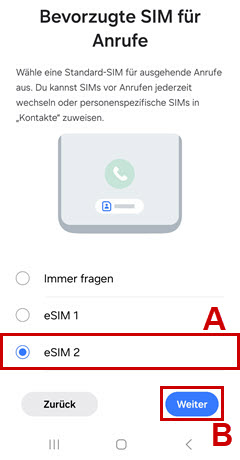
Mobilfunk - Datenverbindungen im Ausland sperren

Allgemeine Informationen


Datenverbindungen im Ausland können gesperrt werden.

Folgendes wird gesperrt
  • Daten im Ausland

Folgendes wird nicht gesperrt
  • Anrufe innerhalb Deutschland
  • SMS innerhalb Deutschland
  • Daten innerhalb Deutschland
  • Anrufe von Deutschland ins Ausland
  • SMS von Deutschland ins Ausland
  • Anrufe im Ausland
  • SMS im Ausland
  • Anrufe auf See und in Flugzeugen
  • SMS auf See und in Flugzeugen
  • Daten auf See und in Flugzeugen

MutiCards
  • Wenn Sie in Ihrem Mobilfunk-Vertrag MultiCards nutzen, dann werden automatisch alle SIM-Karten bzw. eSIM Ihres Mobilfunk-Vertrages gesperrt.


Sperre aktivieren


Die Sperre können Sie in Ihrer persönlichen Servicewelt unter Vertrag >Tarif- und Datenoptionen >Sperr-Dienste aktivieren.

So funktioniert es
  1. Suchen Sie die passende Sperre aus.
  2. Drücken Sie den Button Aktivieren.
  3. Drücken Sie den Button Aktivieren.
  4. Die Sperre wird aktiviert.
  5. Der Status der Sperre wird von inaktiv auf aktiv geändert.
  6. Nachdem die Sperre aktiv ist, sind Datenverbindungen im Ausland gesperrt.

Bei Aktivierung der Sperre fällt ein einmaliger Bereitstellungspreis in Höhe von 14,95 € an.

Die Aktivierung der Sperre ist kostenfrei.

Zur Servicewelt


Sperre deaktivieren


Die Sperre können Sie in Ihrer persönlichen Servicewelt unter Vertrag >Tarif- und Datenoptionen >Sperr-Dienste deaktivieren.

So funktioniert es
  1. Suchen Sie die passende Sperre aus.
  2. Die Sperre wird deaktiviert.
  3. Der Status der Sperre wird von aktiv auf inaktiv geändert.
  4. Nachdem die Sperre inaktiv ist, sind Datenverbindungen im Ausland freigeschaltet.

Die Deaktivierung der Sperre ist kostenfrei. Wird die Sperre deaktiviert, können für Datenverbindungen im Ausland Kosten gemäß der Preisliste entstehen.

Zur Servicewelt


Sperren im Endgerät


Datenverbindungen im Ausland können auch direkt im Endgerät gesperrt werden. Informationen darüber, wie Datenroaming aktiviert und deaktiviert werden kann, finden Sie in der Bedienungsanleitung Ihres Endgerätes.


Mobilfunk - Datenverbindungen sperren

Allgemeine Informationen


Datenverbindungen in Deutschland und im Ausland können gesperrt werden.

Folgendes wird gesperrt
  • Daten innerhalb Deutschland
  • Daten im Ausland

Folgendes wird nicht gesperrt
  • Anrufe innerhalb Deutschland
  • SMS innerhalb Deutschland
  • Anrufe von Deutschland ins Ausland
  • SMS von Deutschland ins Ausland
  • Anrufe im Ausland
  • SMS im Ausland
  • Anrufe auf See und in Flugzeugen
  • SMS auf See und in Flugzeugen
  • Daten auf See und in Flugzeugen

MutiCards
  • Wenn Sie in Ihrem Mobilfunk-Vertrag MultiCards nutzen, dann werden automatisch alle SIM-Karten bzw. eSIM Ihres Mobilfunk-Vertrages gesperrt.


Sperre aktivieren


Die Sperre können Sie in Ihrer persönlichen Servicewelt unter Vertrag >Tarif- und Datenoptionen >Sperr-Dienste aktivieren.

So funktioniert es
  1. Suchen Sie die passende Sperre aus.
  2. Drücken Sie den Button Aktivieren.
  3. Drücken Sie den Button Aktivieren.
  4. Die Sperre wird aktiviert.
  5. Der Status der Sperre wird von inaktiv auf aktiv geändert.
  6. Nachdem die Sperre aktiv ist, sind Datenverbindungen in Deutschland und im Ausland gesperrt.

Bei Aktivierung der Sperre fällt ein einmaliger Bereitstellungspreis in Höhe von 14,95 € an.

Die Aktivierung der Sperre ist kostenfrei.

Zur Servicewelt


Sperre deaktivieren


Die Sperre können Sie in Ihrer persönlichen Servicewelt unter Vertrag >Tarif- und Datenoptionen >Sperr-Dienste deaktivieren.

So funktioniert es
  1. Suchen Sie die passende Sperre aus.
  2. Die Sperre wird deaktiviert.
  3. Der Status der Sperre wird von aktiv auf inaktiv geändert.
  4. Nachdem die Sperre inaktiv ist, sind Datenverbindungen in Deutschland und im Ausland freigeschaltet.

Die Deaktivierung der Sperre ist kostenfrei. Wird die Sperre deaktiviert, können für Datenverbindungen in Deutschland und im Ausland Kosten gemäß der Preisliste entstehen.

Zur Servicewelt


Sperren im Endgerät


Datenverbindungen können auch direkt im Endgerät gesperrt werden. Informationen darüber, wie Datenverbindungen aktiviert und deaktiviert werden kann, finden Sie in der Bedienungsanleitung Ihres Endgerätes.


Mobilfunk - Drittanbieter sperren

Allgemeine Informationen


Serviceleistungen von Drittanbietern innerhalb Deutschlands können gesperrt werden.

Drittanbieter bieten Services im eigenen Namen über das Mobilfunknetz an. Das sind z.B. Apps, Bahntickets, Bilder, Börsenkurse, Chats, Gewinnspiele per SMS, Hintergrundbilder für das Handy, Horoskope per SMS, Klingeltöne, Logos, Musik, Nachrichten, Parkscheine, Spiele, Videos, virtuelle Währungen oder Wetter. Einkäufe bei Drittanbietern können sicher und bequem per Handy über die Mobilfunkrechnung bezahlt werden.

Hinweis: Anrufe zu Premium-Voice-Diensten und SMS zu Premium-SMS-Diensten sowie Angebote vom Netzbetreiber werden durch diese Sperre nicht gesperrt.

MultiCards
  • Wenn Sie in Ihrem Mobilfunk-Vertrag MultiCards nutzen, dann werden automatisch alle SIM-Karten bzw. eSIM Ihres Mobilfunk-Vertrages gesperrt.


Sperre automatisch aktiv


Mit Aktivierung der SIM-Karte sind Serviceleistungen von Drittanbietern innerhalb Deutschlands, zum Schutz vor hohen Kosten, automatisch gesperrt. Die Sperre wird ab dem 61. Tag nach Aktivierung der SIM-Karte automatisch deaktiviert. Danach ist die SIM-Karte für Serviceleistungen von Drittanbietern freigeschaltet. Bei Verträgen, die bis zum 02.12.2022 abgeschlossen wurden, kann die Sperre ab dem 61. Tag nach Aktivierung der SIM-Karte durch Kunde deaktiviert werden. Vor dem 61. Tag nach Aktivierung der SIM-Karte kann die Sperre durch den Kundenservice kostenfrei deaktiviert werden, in dem in der persönlichen Servicewelt unten in der Fußzeile über Kontakt >Kontaktformular >Anfrage senden >Allgemeine Anfrage der Wunsch als Anfrage mitgeteilt wird.

Die Deaktivierung der Sperre ist kostenfrei. Wird die Sperre deaktiviert, können für Serviceleistungen von Drittanbietern Kosten entstehen.

Den Status (aktiv oder inaktiv) der Sperre können Sie in Ihrer persönlichen Servicewelt unter Vertrag >Tarif- und Datenoptionen >Sperr-Dienste einsehen.

Zur Servicewelt


Sperre aktivieren


Die Sperre können Sie in Ihrer persönlichen Servicewelt unter Vertrag >Tarif- und Datenoptionen >Sperr-Dienste aktivieren.

So funktioniert es
  1. Suchen Sie die passende Sperre aus.
  2. Drücken Sie den Button Aktivieren.
  3. Drücken Sie den Button Aktivieren.
  4. Die Sperre wird aktiviert.
  5. Der Status der Sperre wird von inaktiv auf aktiv geändert.
  6. Nachdem die Sperre aktiv ist, sind Serviceleistungen von Drittanbietern gesperrt.

Die Sperre greift ab dem Zeitpunkt, zu dem sie aktiviert wird. Bestehende Abos bleiben davon unberührt und müssen vom Kunden direkt beim Drittanbieter gekündigt werden.

Die Aktivierung der Sperre ist kostenfrei.

Zur Servicewelt


Sperre deaktivieren


Die Sperre können Sie in Ihrer persönlichen Servicewelt unter Vertrag >Tarif- und Datenoptionen >Sperr-Dienste deaktivieren.

So funktioniert es
  1. Suchen Sie die passende Sperre aus.
  2. Die Sperre wird deaktiviert.
  3. Der Status der Sperre wird von aktiv auf inaktiv geändert.
  4. Nachdem die Sperre inaktiv ist, sind Serviceleistungen von Drittanbietern freigeschaltet.

Die Deaktivierung der Sperre ist kostenfrei. Wird die Sperre deaktiviert, können für Serviceleistungen von Drittanbietern Kosten entstehen.

Zur Servicewelt


Sonstige Informationen


Für Inhalte, Bedingungen und Preise ist nur der Drittanbieter verantwortlich. Der Drittanbieter ist auch der Vertragspartner des Kunden und stellt das Angebot bereit. Der Kunde wendet sich direkt an den Drittanbieter, wenn Fragen zu Käufen vorhanden sind oder Abos gekündigt werden sollen. Die entstandenen Kosten für den Service beim Drittanbieter werden auf der Mobilfunkrechnung mit Angabe des Drittanbieters und der Adresse aufgeführt.

Zur Servicewelt


Die entstandenen Kosten für die Serviceleistung beim Drittanbieter werden auf der Mobilfunkrechnung mit Angabe des Drittanbieters und der Adresse des Drittanbieters aufgeführt. Zusätzlich werden diese Daten in der persönlichen Servicewelt aufgeführt.

Zur Servicewelt


Mobilfunk - Info-SMS bei verpassten Anrufen sperren

Allgemeine Informationen


Eingehende Info-SMS bei verpassten Anrufen können gesperrt werden.

Wenn ein eingehender Anruf verpasst wird, dann wird kostenfrei per Info-SMS über den verpassten Anruf informiert.

MultiCards
  • Wenn Sie in Ihrem Mobilfunk-Vertrag MultiCards nutzen, dann werden automatisch alle SIM-Karten bzw. eSIM Ihres Mobilfunk-Vertrages gesperrt.


Sperre aktivieren


Die Sperre können Sie in Ihrer persönlichen Servicewelt unter Vertrag >Tarif- und Datenoptionen >Sperr-Dienste aktivieren.

So funktioniert es
  1. Suchen Sie die passende Sperre aus.
  2. Drücken Sie den Button Aktivieren.
  3. Drücken Sie den Button Aktivieren.
  4. Die Sperre wird aktiviert.
  5. Der Status der Sperre wird von inaktiv auf aktiv geändert.
  6. Nachdem die Sperre aktiv ist, sind eingehende Info-SMS bei verpassten Anrufen gesperrt.

Die Aktivierung der Sperre ist kostenfrei.

Zur Servicewelt


Sperre deaktivieren


Die Sperre können Sie in Ihrer persönlichen Servicewelt unter Vertrag >Tarif- und Datenoptionen >Sperr-Dienste deaktivieren.

So funktioniert es
  1. Suchen sie die passende Sperre aus.
  2. Die Sperre wird deaktiviert.
  3. Der Status der Sperre wird von aktiv auf inaktiv geändert.
  4. Nachdem die Sperre inaktiv ist, sind eingehende Info-SMS bei verpassten Anrufen freigeschaltet.

Die Deaktivierung der Sperre ist kostenfrei.

Zur Servicewelt


Sperre über die Mailbox aktivieren


Die Info-SMS kann auch über das Mailbox-Menü aktiviert werden. Informationen darüber finden Sie in der Bedienungsanleitung Ihres Endgerätes.


Sperre über die Mailbox deaktivieren


Die Info-SMS kann auch über das Mailbox-Menü deaktiviert werden. Informationen darüber finden Sie in der Bedienungsanleitung Ihres Endgerätes.


Mobilfunk - Mailbox sperren

Allgemeine Informationen


Die Mailbox kann gesperrt werden.

MutiCards
  • Wenn Sie in Ihrem Mobilfunk-Vertrag MultiCards nutzen, dann werden automatisch alle SIM-Karten bzw. eSIM Ihres Mobilfunk-Vertrages gesperrt.


Sperre aktivieren


Die Sperre können Sie in Ihrer persönlichen Servicewelt unter Vertrag >Tarif- und Datenoptionen >Sperr-Dienste aktivieren.

So funktioniert es
  1. Suchen Sie die passende Sperre aus.
  2. Drücken Sie den Button Aktivieren.
  3. Drücken Sie den Button Aktivieren.
  4. Die Sperre wird aktiviert.
  5. Der Status der Sperre wird von inaktiv auf aktiv geändert.
  6. Nachdem die Sperre aktiv ist, ist die Mailbox gesperrt.

Die Aktivierung der Sperre ist kostenfrei.

Zur Servicewelt


Sperre deaktivieren


Die Sperre können Sie in Ihrer persönlichen Servicewelt unter Vertrag >Tarif- und Datenoptionen >Sperr-Dienste deaktivieren.

So funktioniert es
  1. Suchen sie die passende Sperre aus.
  2. Die Sperre wird deaktiviert.
  3. Der Status der Sperre wird von aktiv auf inaktiv geändert.
  4. Nachdem die Sperre inaktiv ist, ist die Mailbox freigeschaltet.

Die Deaktivierung der Sperre ist kostenfrei.

Zur Servicewelt


Mobilfunk-SIM-Karte sperren

Allgemeine Informationen


Die SIM-Karte kann gesperrt werden.

Wird die SIM-Karte gesperrt, dann ist die Nutzung der SIM-Karte nicht möglich. Mit SIM-Karte ist die klassische Kunststoff-SIM-Karte als auch die eSIM gemeint.

Folgendes wird gesperrt
  • Anrufe innerhalb Deutschland
  • SMS innerhalb Deutschland
  • Daten innerhalb Deutschland
  • Anrufe von Deutschland ins Ausland
  • SMS von Deutschland ins Ausland
  • Anrufe im Ausland
  • SMS im Ausland
  • Daten im Ausland
  • Anrufe auf See und in Flugzeugen
  • SMS auf See und in Flugzeugen
  • Daten auf See und in Flugzeugen

MultiCards
  • Wenn Sie in Ihrem Mobilfunk-Vertrag MultiCards nutzen, dann werden automatisch alle SIM-Karten bzw. eSIM Ihres Mobilfunk-Vertrages gesperrt.

Online-Passwort
Wenn Sie Ihr Online-Passwort nicht mehr kennen, dann können Sie sich ein neues Online-Passwort im Anmeldebereich zur persönlichen Servicewelt zusenden lassen. Wenn für ein neues Online-Passwort als Versandweg SMS gespeichert ist, dann wird der Versandweg automatisch auf E-Mail geändert, da ab Aktivierung der Sperre der Empfang von SMS nicht möglich ist.


Sperre aktivieren


Die Sperre können Sie in Ihrer persönlichen Servicewelt unter Services >SIM-Karte sperren aktivieren.

So funktioniert es
  1. Wählen Sie den Button Weiter aus.
  2. Wählen Sie den Button Jetzt zahlungspflichtig sperren aus.
  3. Die Sperre wird aktiviert.
  4. Der Status der Sperre wird von inaktiv auf aktiv geändert.
  5. Nachdem die Sperre aktiv ist, ist die SIM-Karte gesperrt.

Bei Aktivierung der Sperre fällt ein einmaliger Bereitstellungspreis in Höhe von 14,95 € an.

Zur Servicewelt


Sperre deaktivieren


Die Sperre können Sie in Ihrer persönlichen Servicewelt unter Services >SIM-Karte sperren deaktivieren.

So funktioniert es
  1. Wählen Sie den Button Weiter aus.
  2. Wählen Sie den Button Jetzt entsperren aus.
  3. Die Sperre wird deaktiviert.
  4. Der Status der Sperre wird von aktiv auf inaktiv geändert.
  5. Nachdem die Sperre inaktiv ist, ist die SIM-Karte freigeschaltet.

Die Deaktivierung der Sperre ist kostenfrei.

Zur Servicewelt


Sperre per Anruf aktivieren


Die Sperre können Sie alternativ unter der nachfolgenden Rufnummer aktivieren.

06181 7074 044


Mobilfunk - Unterdrückte Rufnummern sperren

Allgemeine Informationen


Eingehende Anrufe von unterdrückten Rufnummern können gesperrt werden.

Durch die Sperre werden eingehende Anrufe mit unterdrücker Rufnummer gesperrt. In diesem Fall werden alle eingehenden Anrufe mit unterdrücker Rufnummer auf dem Endgerät blockiert. Dem Anrufenden wird per Sprachansage die nachfolgende Information mitgeteilt.

Sprachansage
Sie rufen mit unterdrückter Rufnummer an. Der angerufene Teilnehmer lässt solche Anrufe mit unterdrückter Rufnummer nicht zu. Wenn Sie verbunden werden möchten, dann aktivieren Sie bitte Ihre Rufnummernübermittlung und versuchen Sie es dann erneut.

Folgendes wird gesperrt
  • Unterdrückte Rufnummern

Folgendes wird nicht gesperrt
  • Übermittelte Rufnummer

MultiCards
  • Wenn Sie in Ihrem Mobilfunk-Vertrag MultiCards nutzen, dann werden automatisch alle SIM-Karten bzw. eSIM Ihres Mobilfunk-Vertrages gesperrt.


Sperre aktivieren


Die Sperre können Sie in Ihrer persönlichen Servicewelt unter Vertrag >Tarif- und Datenoptionen >Sperr-Dienste aktivieren.

So funktioniert es
  1. Suchen Sie die passende Sperre aus.
  2. Drücken Sie den Button Aktivieren.
  3. Drücken Sie den Button Aktivieren.
  4. Die Sperre wird aktiviert.
  5. Der Status der Sperre wird von inaktiv auf aktiv geändert.
  6. Nachdem die Sperre aktiv ist, sind eingehende Anrufe von unterdrückten Rufnummern gesperrt.

Die Aktivierung der Sperre ist kostenfrei.

Zur Servicewelt


Sperre deaktivieren


Die Sperre können Sie in Ihrer persönlichen Servicewelt unter Vertrag >Tarif- und Datenoptionen >Sperr-Dienste deaktivieren.

So funktioniert es
  1. Suchen sie die passende Sperre aus.
  2. Die Sperre wird deaktiviert.
  3. Der Status der Sperre wird von aktiv auf inaktiv geändert.
  4. Nachdem die Sperre inaktiv ist, sind eingehende Anrufe von unterdrückten Rufnummern freigeschaltet.

Die Deaktivierung der Sperre ist kostenfrei.

Zur Servicewelt


Rufnummer übermitteln


Das Übermitteln der eigenen Rufnummer beim Anrufen kann direkt im Endgerät aktiviert werden. Informationen darüber finden Sie in der Bedienungsanleitung Ihres Endgerätes.


Rufnummer unterdrücken


Das Unterdrücken der eigenen Rufnummer beim Anrufen kann direkt im Endgerät aktiviert werden. Informationen darüber finden Sie in der Bedienungsanleitung Ihres Endgerätes.


Mobilfunk - Verbindungen im Ausland sperren

Allgemeine Informationen


Mobilfunk-Verbindungen im Ausland können gesperrt werden.

Folgendes wird gesperrt
  • Anrufe im Ausland
  • SMS im Ausland
  • Daten im Ausland

Folgendes wird nicht gesperrt
  • Anrufe innerhalb Deutschland
  • SMS innerhalb Deutschland
  • Daten innerhalb Deutschland
  • Anrufe von Deutschland ins Ausland
  • SMS von Deutschland ins Ausland
  • Anrufe auf See und in Flugzeugen
  • SMS auf See und in Flugzeugen
  • Daten auf See und in Flugzeugen

MultiCards
  • Wenn Sie in Ihrem Mobilfunk-Vertrag MultiCards nutzen, dann werden automatisch alle SIM-Karten bzw. eSIM Ihres Mobilfunk-Vertrages gesperrt.


Sperre aktivieren


Die Sperre können Sie in Ihrer persönlichen Servicewelt unter Vertrag >Tarif- und Datenoptionen >Sperr-Dienste aktivieren.

So funktioniert es
  1. Suchen Sie die passende Sperre aus.
  2. Drücken Sie den Button Aktivieren.
  3. Drücken Sie den Button Aktivieren.
  4. Die Sperre wird aktiviert.
  5. Der Status der Sperre wird von inaktiv auf aktiv geändert.
  6. Nachdem die Sperre aktiv ist, sind Verbindungen im Ausland gesperrt.

Bei Aktivierung der Sperre fällt ein einmaliger Bereitstellungspreis in Höhe von 14,95 € an.

Zur Servicewelt


Sperre deaktivieren


Die Sperre können Sie in Ihrer persönlichen Servicewelt unter Vertrag >Tarif- und Datenoptionen >Sperr-Dienste deaktivieren.

So funktioniert es
  1. Suchen Sie die passende Sperre aus.
  2. Die Sperre wird deaktiviert.
  3. Der Status der Sperre wird von aktiv auf inaktiv geändert.
  4. Nachdem die Sperre inaktiv ist, sind Verbindungen im Ausland freigeschaltet.

Die Deaktivierung der Sperre ist kostenfrei. Wird die Sperre deaktiviert, können für Verbindungen im Ausland Kosten gemäß der Preisliste entstehen.

Zur Servicewelt


Mobilfunk - Verbindungen ins Ausland sperren

Allgemeine Informationen


Mobilfunk-Verbindungen ins Ausland können gesperrt werden.

Folgendes wird gesperrt
  • Anrufe von Deutschland ins Ausland
  • SMS von Deutschland ins Ausland
  • Anrufe im Ausland in ein anderes Land
  • SMS im Ausland in ein anderes Land

Folgendes wird nicht gesperrt
  • Anrufe innerhalb Deutschland
  • SMS innerhalb Deutschland
  • Daten innerhalb Deutschland
  • Anrufe im Ausland innerhalb des Aufenthaltslandes
  • SMS im Ausland innerhalb des Aufenthaltslandes
  • Daten im Ausland innerhalb des Aufenthaltslandes
  • Anrufe auf See und in Flugzeugen
  • SMS auf See und in Flugzeugen
  • Daten auf See und in Flugzeugen

MutiCards
  • Wenn Sie in Ihrem Mobilfunk-Vertrag MultiCards nutzen, dann werden automatisch alle SIM-Karten bzw. eSIM Ihres Mobilfunk-Vertrages gesperrt.


Sperre aktivieren


Die Sperre können Sie in Ihrer persönlichen Servicewelt unter Vertrag >Tarif- und Datenoptionen >Sperr-Dienste aktivieren.

So funktioniert es
  1. Suchen Sie die passende Sperre aus.
  2. Drücken Sie den Button Aktivieren.
  3. Drücken Sie den Button Aktivieren.
  4. Die Sperre wird aktiviert.
  5. Der Status der Sperre wird von inaktiv auf aktiv geändert.
  6. Nachdem die Sperre aktiv ist, sind Verbindungen ins Ausland gesperrt.

Bei Aktivierung der Sperre fällt ein einmaliger Bereitstellungspreis in Höhe von 14,95 € an.

Zur Servicewelt


Sperre deaktivieren


Die Sperre können Sie in Ihrer persönlichen Servicewelt unter Vertrag >Tarif- und Datenoptionen >Sperr-Dienste deaktivieren.

So funktioniert es
  1. Suchen Sie die passende Sperre aus.
  2. Die Sperre wird deaktiviert.
  3. Der Status der Sperre wird von aktiv auf inaktiv geändert.
  4. Nachdem die Sperre inaktiv ist, sind Verbindungen ins Ausland freigeschaltet.

Die Deaktivierung der Sperre ist kostenfrei. Wird die Sperre deaktiviert, können für Verbindungen ins Ausland Kosten gemäß der Preisliste entstehen.

Zur Servicewelt


Mobilfunk - Verbindung zu 0137er-Rufnummern sperren

Allgemeine Informationen


Mobilfunk-Verbindungen zu 0137er-Rufnummern innerhalb Deutschlands können gesperrt werden.

0137er-Rufnummern werden für die Erbringung von Massenverkehrs-Diensten genutzt. Diese sind charakterisiert durch ein hohes Verkehrsaufkommen in einem oder mehreren kurzen Zeitintervallen mit kurzer Belegungsdauer zu einem Ziel mit begrenzter Abfragekapazität. Anwendungen von Massenverkehrs-Diensten sind insbesondere TV- oder Radiosendungen, in denen Zuschauende bzw. Hörende aufgefordert werden, an Gewinnspielen oder telefonischen Abstimmungen teilzunehmen.

Die Sperre sperrt zusätzlich SMS zu den nachfolgenden Kurzwahlen innerhalb Deutschlands: 1111, 40400, 44644, 52020, 73777, 83983, 88588, 99599, 99699, 444111, 901020 (TV Voting SMS)

Rufnummerngasse   Preisübersicht
0137-10,14 € pro Anruf
0137-20,14 € pro Minute1
0137-30,14 € pro Minute1
0137-40,14 € pro Minute1
0137-50,14 € pro Anruf
0137-60,25 € pro Anruf
0137-71,00 € pro Anruf
0137-80,50 € pro Anruf
0137-90,50 € pro Anruf

1Jede angefangene Minute wird stets voll berechnet.

MultiCards
  • Wenn Sie in Ihrem Mobilfunk-Vertrag MultiCards nutzen, dann werden automatisch alle SIM-Karten bzw. eSIM Ihres Mobilfunk-Vertrages gesperrt.


Sperre automatisch aktiv


Mit Aktivierung der SIM-Karte sind Verbindungen zu 0137er-Rufnummern innerhalb Deutschlands, zum Schutz vor hohen Kosten, automatisch gesperrt. Die Sperre wird ab dem 61. Tag nach Aktivierung der SIM-Karte automatisch deaktiviert. Danach ist die SIM-Karte für Verbindungen zu 0137er-Rufnummern freigeschaltet. Bei Verträgen, die bis zum 02.12.2022 abgeschlossen wurden, kann die Sperre ab dem 61. Tag nach Aktivierung der SIM-Karte durch Kunde deaktiviert werden. Vor dem 61. Tag nach Aktivierung der SIM-Karte kann die Sperre durch den Kundenservice kostenfrei deaktiviert werden, in dem in der persönlichen Servicewelt unter Kontakt >Kontaktformular >Anfrage senden >Allgemeine Anfrage der Wunsch als Anfrage mitgeteilt wird.

Die Deaktivierung der Sperre ist kostenfrei. Wird die Sperre deaktiviert, können für Verbindungen zu 0180er-Rufnummern Kosten gemäß der Preisliste entstehen.

Den Status (aktiv oder inaktiv) der Sperre können Sie in Ihrer persönlichen Servicewelt unter Vertrag >Tarif- und Datenoptionen >Sperr-Dienste einsehen.

Zur Servicewelt


Sperre aktivieren


Die Sperre können Sie in Ihrer persönlichen Servicewelt unter Vertrag >Tarif- und Datenoptionen >Sperr-Dienste aktivieren.

So funktioniert es
  1. Suchen Sie die passende Sperre aus.
  2. Drücken Sie den Button Aktivieren.
  3. Drücken Sie den Button Aktivieren.
  4. Die Sperre wird aktiviert.
  5. Der Status der Sperre wird von inaktiv auf aktiv geändert.
  6. Nachdem die Sperre aktiv ist, sind Verbindungen zu 0137er-Rufnummern gesperrt.

Die Aktivierung der Sperre ist kostenfrei.

Zur Servicewelt


Sperre deaktivieren


Die Sperre können Sie in Ihrer persönlichen Servicewelt unter Vertrag >Tarif- und Datenoptionen >Sperr-Dienste deaktivieren.

So funktioniert es
  1. Suchen Sie die passende Sperre aus.
  2. Die Sperre wird deaktiviert.
  3. Der Status der Sperre wird von aktiv auf inaktiv geändert.
  4. Nachdem die Sperre inaktiv ist, sind Verbindungen zu 0137er-Rufnummern freigeschaltet.

Die Deaktivierung der Sperre ist kostenfrei. Wird die Sperre deaktiviert, können für Verbindungen zu 0137er-Rufnummern Kosten gemäß der Preisliste entstehen.

Zur Servicewelt


Mobilfunk - Verbindung zu 0180er-Rufnummern sperren

Allgemeine Informationen


Mobilfunk-Verbindungen zu 0180er-Rufnummern innerhalb Deutschlands können gesperrt werden.

Über 0180er-Rufnummern werden Service-Dienste angeboten.

Rufnummerngasse   Preisübersicht
0180-10,039 € pro Minute1
0180-20,06 € pro Anruf
0180-30,09 € pro Minute1
0180-40,20 € pro Anruf
0180-50,14 € pro Minute1
0180-60,20 € pro Anruf
0180-70,14 € pro Minute2

1Jede angefangene Minute wird stets voll berechnet.
2Jede angefangene Minute wird stets voll berechnet, wobei die ersten 30 Sekunden kostenfrei sind.

MultiCards
  • Wenn Sie in Ihrem Mobilfunk-Vertrag MultiCards nutzen, dann werden automatisch alle SIM-Karten bzw. eSIM Ihres Mobilfunk-Vertrages gesperrt.


Sperre automatisch aktiv


Mit Aktivierung der SIM-Karte sind Verbindungen zu 0180er-Rufnummern innerhalb Deutschlands, zum Schutz vor hohen Kosten, automatisch gesperrt. Die Sperre wird ab dem 61. Tag nach Aktivierung der SIM-Karte automatisch deaktiviert. Danach ist die SIM-Karte für Verbindungen zu 0180er-Rufnummern freigeschaltet. Bei Verträgen, die bis zum 02.12.2022 abgeschlossen wurden, kann die Sperre ab dem 61. Tag nach Aktivierung der SIM-Karte durch Kunde deaktiviert werden. Vor dem 61. Tag nach Aktivierung der SIM-Karte kann die Sperre durch den Kundenservice kostenfrei deaktiviert werden, in dem in der persönlichen Servicewelt unter Kontakt >Kontaktformular >Anfrage senden >Allgemeine Anfrage der Wunsch als Anfrage mitgeteilt wird.

Die Deaktivierung der Sperre ist kostenfrei. Wird die Sperre deaktiviert, können für Verbindungen zu 0180er-Rufnummern Kosten gemäß der Preisliste entstehen.

Den Status (aktiv oder inaktiv) der Sperre können Sie in Ihrer persönlichen Servicewelt unter Vertrag >Tarif- und Datenoptionen >Sperr-Dienste einsehen.

Zur Servicewelt


Sperre aktivieren


Die Sperre können Sie in Ihrer persönlichen Servicewelt unter Vertrag >Tarif- und Datenoptionen >Sperr-Dienste aktivieren.

So funktioniert es
  1. Suchen Sie die passende Sperre aus.
  2. Drücken Sie den Button Aktivieren.
  3. Drücken Sie den Button Aktivieren.
  4. Die Sperre wird aktiviert.
  5. Der Status der Sperre wird von inaktiv auf aktiv geändert.
  6. Nachdem die Sperre aktiv ist, sind Verbindungen zu 0180er-Rufnummern gesperrt.

Die Aktivierung der Sperre ist kostenfrei.

Zur Servicewelt


Sperre deaktivieren


Die Sperre können Sie in Ihrer persönlichen Servicewelt unter Vertrag >Tarif- und Datenoptionen >Sperr-Dienste deaktivieren.

So funktioniert es
  1. Suchen Sie die passende Sperre aus.
  2. Die Sperre wird deaktiviert.
  3. Der Status der Sperre wird von aktiv auf inaktiv geändert.
  4. Nachdem die Sperre inaktiv ist, sind Verbindungen zu 0180er-Rufnummern freigeschaltet.

Die Deaktivierung der Sperre ist kostenfrei. Wird die Sperre deaktiviert, können für Verbindungen zu 0180er-Rufnummern Kosten gemäß der Preisliste entstehen.

Zur Servicewelt


Mobilfunk - Verbindungen zu 0900er-Rufnummern sperren

Allgemeine Informationen


Mobilfunk-Verbindungen zu 0900er-Rufnummern innerhalb Deutschlands können gesperrt werden.

Über 0900er-Rufnummern werden Premium-Dienste angeboten.

Rufnummerngasse   Preisübersicht
0900-1Maximal 3 € pro Minute1 oder 30 € pro Anruf
0900-3Maximal 3 € pro Minute1 oder 30 € pro Anruf
0900-5Maximal 3 € pro Minute1 oder 30 € pro Anruf
0900-9Maximal 3 € pro Minute1 oder 30 € pro Anruf

1Jede angefangene Minute wird stets voll berechnet.

Anrufe zu 0900er-Rufnummern sind flexibel tarifierbar. Es gibt jedoch gesetzliche Regeln, an die sich Anbieter der 0900er-Rufnummern bei der Tarifierung halten müssen. Konkret bedeutet das, dass ein Anruf maximal 3 € pro Minute oder 30 € pro Gespräch unabhängig von der Gesprächslänge kosten darf. Der Preis für einen Anruf zu einer 0900er-Rufnummer wird vor Gesprächsbeginn angesagt.

MultiCards
  • Wenn Sie in Ihrem Mobilfunk-Vertrag MultiCards nutzen, dann werden automatisch alle SIM-Karten bzw. eSIM Ihres Mobilfunk-Vertrages gesperrt.


Sperre automatisch aktiv


Mit Aktivierung der SIM-Karte sind Verbindungen zu 0900er-Rufnummern innerhalb Deutschlands, zum Schutz vor hohen Kosten, automatisch gesperrt. Die Sperre wird ab dem 61. Tag nach Aktivierung der SIM-Karte automatisch deaktiviert. Danach ist die SIM-Karte für Verbindungen zu 0900er-Rufnummern freigeschaltet. Bei Verträgen, die bis zum 02.12.2022 abgeschlossen wurden, kann die Sperre ab dem 61. Tag nach Aktivierung der SIM-Karte durch Kunde deaktiviert werden. Vor dem 61. Tag nach Aktivierung der SIM-Karte kann die Sperre durch den Kundenservice kostenfrei deaktiviert werden, in dem in der persönlichen Servicewelt unter Kontakt >Kontaktformular >Anfrage senden >Allgemeine Anfrage der Wunsch als Anfrage mitgeteilt wird.

Die Deaktivierung der Sperre ist kostenfrei. Wird die Sperre deaktiviert, können für Verbindungen zu 0900er-Rufnummern Kosten gemäß der Preisliste entstehen.

Den Status (aktiv oder inaktiv) der Sperre können Sie in Ihrer persönlichen Servicewelt unter Vertrag >Tarif- und Datenoptionen >Sperr-Dienste einsehen.

Zur Servicewelt


Sperre aktivieren


Die Sperre können Sie in Ihrer persönlichen Servicewelt unter Vertrag >Tarif- und Datenoptionen >Sperr-Dienste aktivieren.

So funktioniert es
  1. Suchen Sie die passende Sperre aus.
  2. Drücken Sie den Button Aktivieren.
  3. Drücken Sie den Button Aktivieren.
  4. Die Sperre wird aktiviert.
  5. Der Status der Sperre wird von inaktiv auf aktiv geändert.
  6. Nachdem die Sperre aktiv ist, sind Verbindungen zu 0900er-Rufnummern gesperrt.

Die Aktivierung der Sperre ist kostenfrei.

Zur Servicewelt


Sperre deaktivieren


Die Sperre können Sie in Ihrer persönlichen Servicewelt unter Vertrag >Tarif- und Datenoptionen >Sperr-Dienste deaktivieren.

So funktioniert es
  1. Suchen Sie die passende Sperre aus.
  2. Die Sperre wird deaktiviert.
  3. Der Status der Sperre wird von aktiv auf inaktiv geändert.
  4. Nachdem die Sperre inaktiv ist, sind Verbindungen zu 0900er-Rufnummern freigeschaltet.

Die Deaktivierung der Sperre ist kostenfrei. Wird die Sperre deaktiviert, können für Verbindungen zu 0900er-Rufnummern Kosten gemäß der Preisliste entstehen.

Zur Servicewelt


Mobilfunk - Verbindungen zu 118er-Rufnummern sperren

Allgemeine Informationen


Mobilfunk-Verbindungen zu 118er-Rufnummern innerhalb Deutschlands können gesperrt werden.

Über 118er-Rufnummern werden Auskunfts-Dienste und Vermittlungs-Dienste angeboten. Die Auskunfts-Dienste und Vermittlungs-Dienste sind bundesweit jederzeit telefonisch erreichbare Dienste, die ausschließlich der neutralen Weitergabe von Rufnummer, Name, Adresse sowie zusätzlichen Angaben von Telekommunikationsnutzenden dienen. Die Weitervermittlung zu einem erfragten Teilnehmenden oder Dienst kann Bestandteil des Auskunfts-Dienstes sein.

MultiCards
  • Wenn Sie in Ihrem Mobilfunk-Vertrag MultiCards nutzen, dann werden automatisch alle SIM-Karten bzw. eSIM Ihres Mobilfunk-Vertrages gesperrt.


Sperre automatisch aktiv


Mit Aktivierung der SIM-Karte sind Verbindungen zu 118er-Rufnummern innerhalb Deutschlands, zum Schutz vor hohen Kosten, automatisch gesperrt. Die Sperre wird ab dem 61. Tag nach Aktivierung der SIM-Karte automatisch deaktiviert. Danach ist die SIM-Karte für Verbindungen zu 118er-Rufnummern freigeschaltet. Bei Verträgen, die bis zum 02.12.2022 abgeschlossen wurden, kann die Sperre ab dem 61. Tag nach Aktivierung der SIM-Karte durch Kunde deaktiviert werden. Vor dem 61. Tag nach Aktivierung der SIM-Karte kann die Sperre durch den Kundenservice kostenfrei deaktiviert werden, in dem in der persönlichen Servicewelt unter Kontakt >Kontaktformular >Anfrage senden >Allgemeine Anfrage der Wunsch als Anfrage mitgeteilt wird.

Die Deaktivierung der Sperre ist kostenfrei. Wird die Sperre deaktiviert, können für Verbindungen zu 118er-Rufnummern Kosten gemäß der Preisliste entstehen.

Den Status (aktiv oder inaktiv) der Sperre können Sie in Ihrer persönlichen Servicewelt unter Vertrag >Tarif- und Datenoptionen >Sperr-Dienste einsehen.

Zur Servicewelt


Sperre aktivieren


Die Sperre können Sie in Ihrer persönlichen Servicewelt unter Vertrag >Tarif- und Datenoptionen >Sperr-Dienste aktivieren.

So funktioniert es
  1. Suchen Sie die passende Sperre aus.
  2. Drücken Sie den Button Aktivieren.
  3. Drücken Sie den Button Aktivieren.
  4. Die Sperre wird aktiviert.
  5. Der Status der Sperre wird von inaktiv auf aktiv geändert.
  6. Nachdem die Sperre aktiv ist, sind Verbindungen zu 118er-Rufnummern gesperrt.

Die Aktivierung der Sperre ist kostenfrei.

Zur Servicewelt


Sperre deaktivieren


Die Sperre können Sie in Ihrer persönlichen Servicewelt unter Vertrag >Tarif- und Datenoptionen >Sperr-Dienste deaktivieren.

So funktioniert es
  1. Suchen Sie die passende Sperre aus.
  2. Die Sperre wird deaktiviert.
  3. Der Status der Sperre wird von aktiv auf inaktiv geändert.
  4. Nachdem die Sperre inaktiv ist, sind Verbindungen zu 118er-Rufnummern freigeschaltet.

Die Deaktivierung der Sperre ist kostenfrei. Wird die Sperre deaktiviert, können für Verbindungen zu 118er-Rufnummern Kosten gemäß der Preisliste entstehen.

Zur Servicewelt


Mobilfunk-Tarifwechsel - beauftragen
Sie können einen Tarifwechsel in Ihrer persönlichen Servicewelt beauftragen.

So funktioniert es
  1. Melden Sie sich mit Ihren Zugangsdaten in Ihre persönliche Servicewelt an.
  2. Wählen Sie in der Navigation den Bereich Vertrag > Tarifwechsel aus.
  3. Wählen Sie einen Tarif aus.
  4. Wählen Sie einen Tarifwechsel-Zeitpunkt aus.
  5. Beauftragen Sie einen Tarifwechsel.
  6. Nach der Bestellung wird eine E-Mail an Ihre bei uns hinterlegte E-Mail-Adresse gesendet. Bitte beachten Sie, dass die E-Mail einige Zeit später bei Ihnen ankommen kann. Bitte überprüfen Sie Ihren Spam-Ordner in Ihrem E-Mail-Account.
  7. Nach der Bearbeitung wird eine E-Mail an Ihre bei uns hinterlegte E-Mail-Adresse gesendet. Bitte beachten Sie, dass die E-Mail einige Zeit später bei Ihnen ankommen kann. Bitte überprüfen Sie Ihren Spam-Ordner in Ihrem E-Mail-Account.

Info
  • Ihre bisherige Mobilfunk-Rufnummer bleibt nach einem Tarifwechsel weiterhin bestehen.
  • Ihre bisherige SIM-Karte bzw. eSIM bleibt nach einem Tarifwechsel weiterhin bestehen.

Hinweis
  • Bei einem Tarifwechsel zum darauffolgenden Tag können Kosten für die vorzeitige Vertragsbeendigung entstehen.
  • Bei einem Tarifwechsel im laufenden Monat werden Ihnen die Tarifpreise des alten und neuen Tarifes jeweils anteilig berechnet.
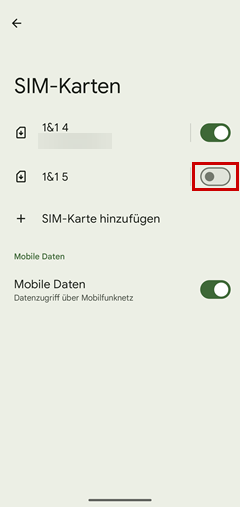
Zur Servicewelt

Mobilfunk-Tarifwechsel - beauftragen - mit Smartphone
Sie können einen Tarifwechsel mit Smartphone in Ihrer persönlichen Servicewelt beauftragen.

So funktioniert es
  1. Melden Sie sich mit Ihren Zugangsdaten in Ihre persönliche Servicewelt an.
  2. Wählen Sie in der Navigation den Bereich Vertrag > Tarifwechsel mit Handys aus.
  3. Wählen Sie ein Smartphone aus.
  4. Wählen Sie einen Tarif aus.
  5. Wählen Sie einen Tarifwechsel-Zeitpunkt aus.
  6. Beauftragen Sie einen Tarifwechsel.
  7. Nach der Bestellung wird eine E-Mail an Ihre bei uns hinterlegte E-Mail-Adresse gesendet. Bitte beachten Sie, dass die E-Mail einige Zeit später bei Ihnen ankommen kann. Bitte überprüfen Sie Ihren Spam-Ordner in Ihrem E-Mail-Account.
  8. Nach der Bearbeitung wird eine E-Mail an Ihre bei uns hinterlegte E-Mail-Adresse gesendet. Bitte beachten Sie, dass die E-Mail einige Zeit später bei Ihnen ankommen kann. Bitte überprüfen Sie Ihren Spam-Ordner in Ihrem E-Mail-Account.

Info
  • Ihre bisherige Mobilfunk-Rufnummer bleibt nach einem Tarifwechsel weiterhin bestehen.
  • Ihre bisherige SIM-Karte bzw. eSIM bleibt nach einem Tarifwechsel weiterhin bestehen.

Hinweis
  • Bei einem Tarifwechsel zum darauffolgenden Tag können Kosten für die vorzeitige Vertragsbeendigung entstehen.
  • Bei einem Tarifwechsel im laufenden Monat werden Ihnen die Tarifpreise des alten und neuen Tarifes jeweils anteilig berechnet.
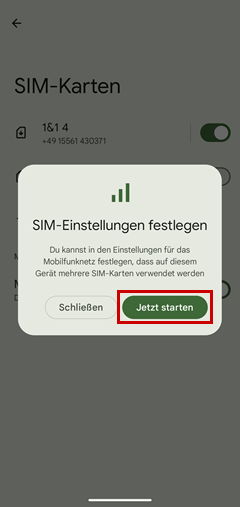
Zur Servicewelt

Mobilfunk-Störung - Langsame Übertragungsgeschwindigkeit beim mobilen Surfen
Bei den meisten Mobilfunktarifen wird nach dem Erreichen des im Vertrag enthaltenen Datenvolumens die Übertragungsgeschwindigkeit gedrosselt.

In diesem Fall surfen Sie mit reduzierter Übertragungsgeschwindigkeit weiter und bleiben online. Die Drosselung wird immer am 1. des Monats aufgehoben.


So funktioniert es

Schritt 1: Neustart

Funktioniert Ihr Gerät nicht fehlerfrei, kann häufig bereits ein Neustart helfen.


Schritt 2: Netzempfang prüfen und verbessern

An Orten mit vielen Menschen bspw. Fußballstadien können Mobilfunknetze überlastet sein. Aber auch im Auto oder Zug kann die Surf-Geschwindigkeit schwanken, da sich das Mobilfunkgerät ständig neu mit der nächstgelegenen Funkzelle verbinden muss.

Wählen Sie einen Standort mit gutem Mobilfunkempfang. Die Signalstärke sehen Sie in der Statusleiste Ihres Mobilfunkgeräts.


Schritt 3: Netzmodus ändern

Ändern Sie den Netzmodus in Ihrem Gerät und überprüfen Sie anschließend, ob sich die Geschwindigkeit der mobilen Datenverbindung verbessert hat.


Schritt 4: Apps aktualisieren oder deinstallieren

Treten Probleme nach Installation einer neuen App auf, deinstallieren Sie diese versuchsweise. Führt das zum gewünschten Ergebnis, verzichten Sie auf eine Neuinstallation und suchen Sie nach Alternativen.


Hinweis

  • Das Ende der Geschwindigkeitsbeschränkung ist unabhängig von Ihrem Abrechnungstag. Dieser richtet sich nach der erstmaligen Aktivierung der SIM-Karte oder eSIM und ist daher bei jedem Kunden unterschiedlich.


Mobilfunk-Störung - Mobile Telefonie nicht möglich? Mobilfunkempfang wieder herstellen

Können Sie nicht telefonieren oder angerufen werden, dann befolgen Sie folgende Schritte.


So funktioniert es

Schritt 1: Nicht-stören-Modus überprüfen

Können Sie nicht angerufen werden, selbst aber telefonieren, dann Überprüfen Sie, ob Sie den "nicht stören"-Modus eingeschaltet haben.
Bei Android-Geräten finden Sie den nicht-stören-Modus, je nach Hersteller und Android-Version, in den Einstellungen oder den Schnelleinstellungen. Bei vielen Mobilfunkgeräten wird Ihnen ein Mond-Symbol in der Statusleiste angezeigt.
Bei einem iPhone finden Sie den nicht-stören-Modus in den Einstellungen und im Kontrollzentrum. Ist der Modus eingeschaltet, wird Ihnen ein Mond-Symbol neben der Akkustand-Anzeige angezeigt.


Schritt 2: Mobilfunkgerät neu starten

Bei Problemen oder Störungen Ihres Mobilfunkgerätes, kann ein Neustart helfen. Schalten Sie hierfür Ihr Mobilfunkgerät aus und nach kurzer Zeit wieder ein.Sie können den Neustart alternativ auch über eine Tastenkombination erzwingen. Über welche Tasten Sie Ihr Gerät neustarten, erfahren Sie in den Produktinformationen, im Handbuch oder beim Hersteller Ihres Mobilfunkgerätes.


Schritt 3: Standort wechseln

Prüfen Sie, ob die Störung durch den Empfang an Ihrem Standort innerhalb des Hauses verursacht wird. Manchmal reicht es schon, sich ans Fenster zu stellen. Sollte dieser kleine Standortwechsel keine Besserung bringen, beobachten Sie, ob der Fehler auch besteht, wenn Sie sich einige Kilometer von Ihrem aktuellen Standort entfernen. Wenn Sie feststellen, dass der Empfang zum Telefonieren innerhalb ihrer Wohnräume nicht ausreicht, können Sie WLAN-Telefonie nutzen und mit Ihrem Smartphone über Ihren Festnetz-Anschluss telefonieren.


Schritt 4: Fremdnetzeinwahl durchführen

Können Sie noch immer nicht telefonieren, dann führen Sie eine Fremdnetzeinwahl durch. Sobald Ihr Gerät versucht sich in das fremde Netz einzuwählen, erhalten Sie eine Fehlermeldung. Nach dem fehlgeschlagenen Einwahlversuch stellen Sie die Wahl des Netzanbieters wieder auf Automatisch auswählen um.


Schritt 5: Rufumleitung prüfen

Wenn Sie telefonieren aber nicht angerufen werden können, ist eventuell die Rufumleitung auf Ihre Mailbox nicht richtig eingerichtet.

Entfernen Sie alle Rufumleitungen durch die Eingabe eines GSM-Codes über die Telefontastatur: #002#

Drücken Sie anschließend auf die Anrufen-Taste, um die Eingabe zu bestätigen.

Sie erhalten nun einen Hinweis, dass die Rufumleitungen gelöscht wurden. Prüfen Sie, ob Sie wieder angerufen werden können.


Schritt 6: Status der SIM oder eSIM prüfen

Können Sie mit Ihrem Gerät weiterhin nicht telefonieren, prüfen Sie den Status Ihrer SIM-Karte.

Mobilfunk-Geräte - Smartphones - Tarifwechsel mit Smartphone beauftragen
Als Bestandskunde können Sie einen Tarifwechsel mit Smartphone in Ihrer persönlichen Servicewelt beauftragen.

So funktioniert es
  1. Melden Sie sich mit Ihren Zugangsdaten in Ihre persönliche Servicewelt an.
  2. Wählen Sie in der Navigation den Bereich Vertrag > Tarifwechsel mit Handys aus.
  3. Wählen Sie ein Smartphone aus.
  4. Wählen Sie einen Tarif aus.
  5. Wählen Sie einen Tarifwechsel-Zeitpunkt aus.
  6. Beauftragen Sie einen Tarifwechsel.
  7. Nach der Bestellung wird eine E-Mail an Ihre bei uns hinterlegte E-Mail-Adresse gesendet. Bitte beachten Sie, dass die E-Mail einige Zeit später bei Ihnen ankommen kann. Bitte überprüfen Sie Ihren Spam-Ordner in Ihrem E-Mail-Account.
  8. Nach der Bearbeitung wird eine E-Mail an Ihre bei uns hinterlegte E-Mail-Adresse gesendet. Bitte beachten Sie, dass die E-Mail einige Zeit später bei Ihnen ankommen kann. Bitte überprüfen Sie Ihren Spam-Ordner in Ihrem E-Mail-Account.

Info
  • Ihre bisherige Mobilfunk-Rufnummer bleibt nach einem Tarifwechsel weiterhin bestehen.
  • Ihre bisherige SIM-Karte bzw. eSIM bleibt nach einem Tarifwechsel weiterhin bestehen.

Hinweis
  • Bei einem Tarifwechsel zum darauffolgenden Tag können Kosten für die vorzeitige Vertragsbeendigung entstehen.
  • Bei einem Tarifwechsel im laufenden Monat werden Ihnen die Tarifpreise des alten und neuen Tarifes jeweils anteilig berechnet.
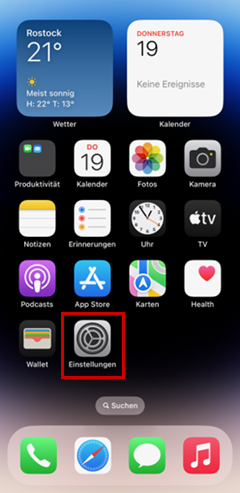
Zur Servicewelt

eSIM von Applewatch aktivieren - Apple

Sie möchten eine eSIM auf Ihrer Smartwatch aktivieren? Hier finden Sie die Anleitung für Ihre Watch.


Sie besitzen noch keine 1&1 eSIM? Dann schauen Sie sich doch mal unsere ausführlichen Informationen zu Vorteilen der eSIM an, egal ob es sich um Smartphones, Watches oder Tablets handelt.


Apple Watch

Stellen Sie sicher, dass auf Ihrem iPhone Bluetooth aktiviert ist und dass es mit einem WLAN oder einem Mobilfunknetz verbunden ist.

Schritt 1
Starten Sie Ihre Apple Watch und legen Sie sie in die Nähe Ihres iPhones. Öffnen Sie auf Ihrem iPhone die Watch App und folgen Sie den Anweisungen des Einrichtungsassistenten aus.
Beschreibungsbild

Schritt 2
Wählen Sie Ihre Apple Watch (A) aus. Tippen Sie auf Meine Watch (B) und auf Mobilfunk (C).
Beschreibungsbild

Schritt 3
Die Einstellungen des Netzbetreibers werden geladen. Tippen Sie auf Mobilfunk konfigurieren.
Beschreibungsbild

Schritt 4
Sie werden zum Login weitergeleitet. Geben Sie ihre Kundennummer oder Ihren Nutzernamen (A) und Ihr Passwort (B) ein. Tippen Sie auf Einloggen.


Schritt 5
Wählen Sie eine vorhandene Multi-Card aus (A), die sie als eSIM verwenden möchten und fahren Sie mit Schritt 6 fort.

Alternativ bestellen Sie eine neue Multi-Card im eSIM-Format (B) und fahren Sie mit Schritt 7 fort.
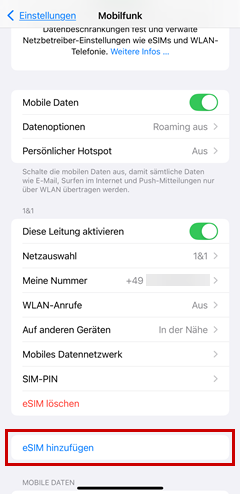
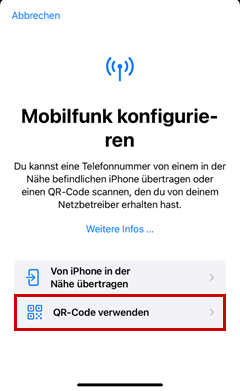

Schritt 6
Sie sehen den Warenkorb:

Multi-Card tauschen

Tippen Sie auf Austauschen und aktivieren und im nächsten Schritt auf Jetzt aktivieren.


Schritt 7
Sie sehen den Warenkorb:

Neue eSIM bestellen

Tippen Sie in Ihrem Warenkorb auf Zur Kasse.


Schritt 8
Die Aktivierung dauert bis zu 30 Minuten, in einigen Fällen bis zu 24 Stunden. Die Bestätigung schicken wir Ihnen per SMS und E-Mail. Tippen Sie auf Schließen.


eSIM von Smartwatches aktivieren - Samsung

Sie möchten eine eSIM auf Ihrer Smartwatch aktivieren? Hier finden Sie die Anleitung für Ihre Watch.


Sie besitzen noch keine eSIM? Dann schauen Sie sich doch mal unsere ausführlichen Informationen zu Vorteilen der eSIM an, egal ob es sich um Smartphones, Watches oder Tablets handelt.


Samsung

Galaxy Watch6 /Watch5

Schritt 1
Um Ihre Watch als Mobilfunkgerät verwenden zu können, aktivieren Sie die integrierte eSIM. Wählen Sie in der Galaxy Wearable App die Uhreinstellungen aus.
Beschreibungsbild

Schritt 2
Wählen Sie Mobiltarife aus.
Beschreibungsbild

Schritt 3
Wählen Sie Code verwendenaus.
Beschreibungsbild

Schritt 4
Scannen Sie den Aktivierungscode mit der Kamera Ihres Smartphones.
Beschreibungsbild


Schritt 5
Wählen Sie abschließend Tarif verwenden aus.
Beschreibungsbild


Galaxy Watch4

Schritt 1
Um Ihre Watch als Mobilfunkgerät verwenden zu können, aktivieren Sie die integrierte eSIM. Wählen Sie in der Galaxy Wearable App die Uhreinstellungen aus.
Beschreibungsbild

Schritt 2
Wählen Sie Mobiltarife aus.
Beschreibungsbild

Schritt 3
Aktivieren Sie, dass Sie einen QR-Code haben (A) und tippen Sie auf Weiter (B).
Beschreibungsbild

Schritt 4
Scannen Sie den Aktivierungscode mit der Kamera Ihres Smartphones.
Beschreibungsbild

Schritt 5
Wählen Sie abschließend Tarif verwenden aus.
Beschreibungsbild


Galaxy Watch

Schritt 1
Schalten Sie Ihre Galaxy Watch ein und aktivieren Sie Bluetooth an Ihrem Smartphone. Starten Sie Galaxy Wearable auf Ihrem Smartphone.
Beschreibungsbild

Schritt 2
Wählen Sie die Smartwatch aus, mit der Sie Ihr Smartphone verbinden möchten. Folgen Sie den Anweisungen in Galaxy Wearable.
Beschreibungsbild

Schritt 3
Wählen Sie Mobiltarife aus.
Beschreibungsbild

Schritt 4
Verwenden Sie den Code, um ihren Mobiltarif einzurichten.
Beschreibungsbild

Schritt 5
Scannen Sie den Aktivierungscode mit der Kamera Ihres Smartphones.
Beschreibungsbild

Schritt 6
Wählen Sie abschließend Tarif verwenden aus.
Beschreibungsbild

Schritt 7
Wählen Sie abschließend Fertig aus.
Beschreibungsbild

eSIM von Smartwatches aktivieren - Huawei

Sie möchten eine eSIM auf Ihrer Smartwatch aktivieren? Hier finden Sie die Anleitung für Ihre Watch.


Sie besitzen noch keine eSIM? Dann schauen Sie sich doch mal unsere ausführlichen Informationen zu Vorteilen der eSIM an, egal ob es sich um Smartphones, Watches oder Tablets handelt.


Huawei Watch 3

Schritt 1
Starten Sie Ihre Huawei Health-App auf Ihrem Smartphone.
Beschreibungsbild

Schritt 2
Wählen Sie Geräte aus.
Beschreibungsbild

Schritt 3
Wählen Sie ihre Watch (A) aus und tippen Sie auf eSIM-Verwaltung (B).
Beschreibungsbild

Schritt 4
Aktivieren Sie eSIM.
Beschreibungsbild


Schritt 5
Richten Sie den eSIM-Dienst ein.
Beschreibungsbild


Schritt 6
Scannen Sie den Aktivierungscode, den Sie per Post erhalten haben. Nachdem das eSIM Profil eingelesen wurde, tippen Sie auf Weiter.
Beschreibungsbild


Schritt 7
Schließen Sie die eSIM-Konfiguration an.

Beschreibungsbild


eSIM von Smartwatches aktivieren - Google

Sie möchten eine eSIM auf Ihrer Smartwatch aktivieren? Hier finden Sie die Anleitung für Ihre Watch.

Sie besitzen noch keine eSIM? Dann schauen Sie sich doch mal unsere ausführlichen Informationen zu Vorteilen der eSIM an, egal ob es sich um Smartphones, Watches oder Tablets handelt.


Google Pixel Watch

Schritt 1
Wählen Sie Einstellungen aus.


Schritt 2
Wählen Sie Konnektivität und anschließend Mobilgerät aus. Setzen Sie den Status auf Ein.


Schritt 3
Starten Sie die Google Pixel Watch- App auf Ihrem Smartphone und starten Sie unter Mobilfunknetz > neues Profil einrichten den Assistenten Neues Profil über Mobilfunkanbieter einrichten.
Zurücksetzen auf die Werkseinstellungen - Apple

Sie möchten Ihr Gerät auf die Werkseinstellungen zurücksetzen? Nachfolgend finden Sie Anleitungen für die verschiedenen Betriebssysteme.


Sollte Ihr Mobilfunkgerät nicht mehr ordnungsgemäß funktionieren, schafft das Zurücksetzen auf die Werkseinstellungen in vielen Fällen Abhilfe.


Bitte beachten Sie:

Beim Zurücksetzen werden alle gespeicherten Daten gelöscht, also auch die Einstellungen, Kontakte, Bilder usw. Führen Sie deshalb unbedingt vor dem Zurücksetzen auf die Werkseinstellungen eine Datensicherung durch.

Achtung:

Setzen Sie Ihr Gerät zurück, weil Sie versehentlich Schadsoftware installiert haben? In diesem Fall führen Sie keine Datensicherung durch. Sie würden dadurch auch die Schadsoftware sichern.


Apple


Ab iOS 18

Schritt 1
Wählen Sie die Einstellungen.
Beschreibungsbild

Schritt 2
Wählen Sie Allgemein aus.
Beschreibungsbild

Schritt 3
Wählen Sie iPhone übertragen/zurücksetzen aus.
Beschreibungsbild

Schritt 4
Löschen Sie alle Inhalte und Einstellungen.
Beschreibungsbild

Schritt 5
Wählen Sie Fortfahren aus.
Beschreibungsbild

Schritt 6
Falls Sie ein eSIM Profil auf ihrem iPhone installiert haben, wäheln Sie aus, ob Sie dieses behalten oder löschen möchten.
Beschreibungsbild

Schritt 7
Geben Sie Ihre Geräte-PIN ein, um das iPhone zurückzusetzen.
Beschreibungsbild


Ab iOS 15.0.2

Schritt 1
Wählen Sie die Einstellungen.
Beschreibungsbild
Schritt 2
Wählen Sie Allgemein aus.
Beschreibungsbild

Schritt 3
Wählen Sie iPhone übertragen/zurücksetzen aus.
Beschreibungsbild

Schritt 4
Löschen Sie alle Inhalte und Einstellungen.
Beschreibungsbild


Schritt 5
Wählen Sie iPhone löschen aus, um ihr Gerät auf die Werkseinstellungen zurückzusetzen.
Beschreibungsbild